Guide
Migrer un coffre Obsidian vers OKF tout en gardant Obsidian
Un coffre Obsidian est déjà un dossier de markdown avec du frontmatter : le migrer vers OKF revient à ajouter quelques champs au frontmatter et à remplacer les wikiliens par des liens markdown standard. Vos notes restent des fichiers simples, et Obsidian continue de les ouvrir. Knowtarium, une base de connaissances chiffrée de bout en bout, inclut un skill gratuit qui fait la migration pour vous, puis importe le résultat dans un espace de travail.
Par Fadel Kaadan · Mis à jour le
Ce qui change et ce qui ne change pas
Vous pouvez migrer un coffre Obsidian vers OKF sans quitter Obsidian. Un coffre Obsidian est un dossier de fichiers markdown avec des propriétés YAML en haut. Un paquet OKF est un dossier de fichiers markdown avec un frontmatter YAML en haut. L’Open Knowledge Format, une spécification ouverte publiée par Google Cloud, ajoute quelques champs qui indiquent ce qu’est un document, qui l’a écrit, qui l’a vérifié et quand il devient périmé. Ce sont ces champs que Knowtarium lit pour vous montrer qui a écrit chaque note (et, dans les dossiers où la relecture est activée, qui l’a vérifiée). La migration est donc légère :
| Partie de votre coffre | Après la migration |
|---|---|
| Vos notes | Toujours des fichiers .md dans les mêmes dossiers. Votre texte n’est pas touché. |
| Vos propres propriétés | Conservées exactement telles quelles. OKF accepte toutes les clés supplémentaires et demande aux outils de les préserver. |
| Frontmatter | Reçoit type, le seul champ OKF obligatoire, ainsi que qui a écrit la note (generated) et quand elle devient périmée (stale_after). |
| Wikiliens | Deviennent des liens markdown standard. Obsidian prend en charge les deux formats, donc ils continuent de fonctionner, et tous les autres outils peuvent désormais les suivre aussi. |
| Pièces jointes | Restent où elles sont. Les images et les PDF ne sont pas des documents dans OKF, qui ne couvre que les fichiers .md : ils gardent donc leur dossier et leur nom. Les intégrations comme ![[diagram.png]] deviennent des liens d’image markdown standard, qu’Obsidian et tous les autres outils affichent. |
| Vos réglages Obsidian | Obsidian les garde dans le dossier .obsidian, qui n’est pas du markdown et ne fait pas partie du format. |
| Un index | Un nouveau fichier index.md liste le contenu du paquet, pour que les agents s’y retrouvent sans tout lire. |
Une chose s’affiche différemment dans Obsidian ensuite. Sa vue des propriétés ne prend pas en charge les propriétés imbriquées, or generated et verified sont imbriquées : lisez-les donc en mode source. La note elle-même s’ouvre comme avant.
Dans Knowtarium
Knowtarium affiche le frontmatter sous forme de propriétés en haut de la note, pas en YAML brut, y compris qui a écrit la note (et, dans les dossiers où la relecture est activée, qui l’a vérifiée), quand elle expire et d’où elle vient. Vos propres propriétés restent exactement telles que vous les avez écrites.
Avant de commencer
Une migration qui touche chaque fichier mérite un bouton d’annulation. Le skill de migration écrit une copie convertie et ne modifie jamais le coffre, mais si vous migrez à la main, vous modifiez les fichiers eux-mêmes. Si votre coffre n’est pas encore dans git, mettez-le dans git et faites un commit, pour voir exactement ce qui a changé et pouvoir revenir en arrière :
# notes qui portent un nom réservé par OKF
La dernière commande compte. Dans OKF, index.md et log.md sont des noms réservés à tous les niveaux : index.md liste le contenu d’un dossier et log.md consigne les modifications. Le skill de migration renomme les notes qui portent ces noms en index-note.md et log-note.md et met à jour les liens vers elles. Si vous migrez à la main, renommez-les d’abord dans Obsidian : avec « Automatically update internal links » activé sous Settings, Files and links, Obsidian met les liens à jour pour vous.
Si vous synchronisez votre coffre, attendez la fin de la synchronisation avant de commencer, et suspendez les modifications sur vos autres appareils.
Migrer avec le skill de migration gratuit
Knowtarium inclut un skill de migration gratuit qui fait la conversion pour vous. Il est gratuit pour tout le monde et ne demande aucun compte. Votre agent, par exemple Claude Code, Codex ou Cursor, l’exécute avec l’outil en ligne de commande gratuit knowtarium, qui lit votre coffre et écrit la copie convertie dans un nouveau dossier. Le coffre lui-même n’est jamais modifié, et votre texte reste intact :
- Il ajoute les champs OKF qui manquent à chaque note : un type, un titre, une description (le premier paragraphe de la note) et qui l’a écrite (vous, au moment de la migration). Il laisse
stale_aftervide, pour que rien ne soit signalé comme périmé dès le premier jour ; vous ajoutez des dates d’expiration aux notes où elles comptent. - Il transforme les wikiliens et les intégrations en liens markdown standard, pour que tous les outils puissent les suivre. Les pièces jointes restent où elles sont.
- Il conserve vos propres propriétés exactement telles quelles et écrit un
index.mddans chaque dossier. Si votre coffre contient déjà des notes appeléesindex.mdoulog.md, il les renomme enindex-note.mdetlog-note.mdet met à jour les liens. - Vous importez la copie dans un espace de travail Knowtarium, sous forme de dossier ou de zip. (L’import convertit aussi de lui-même un coffre Obsidian de la même façon, si vous préférez vous passer du skill.)
Comme la copie se trouve à côté de l’original, vous pouvez lire toute la migration comme un seul diff. git diff --no-index --stat appliqué aux deux dossiers devrait montrer des changements dans le frontmatter et les liens, les nouveaux fichiers index.md, un log.md à la racine, le rapport de conversion (.knowtarium/conversion-report.md) et les éventuelles notes renommées en index-note.md ou log-note.md, et rien d’autre. Si un paragraphe que vous avez écrit apparaît comme modifié, examinez-le avant de le garder.
Migrer un coffre Obsidian vers OKF à la main
Aucun outil n’est nécessaire. OKF n’est que du frontmatter, et un petit coffre prend un après-midi. Voici une note avant et après :
---tags: [pricing, sales]aliases: [Plans]owner: maya---Pro coûte 14 € par mois depuis septembre. Voir [[Annual plans]].
---type: Notetags: [pricing, sales]aliases: [Plans]owner: maya # vos propres clés restentgenerated: { by: human:maya, at: 2026-03-02T10:00:00Z }stale_after: 2027-03-01T00:00:00Z---Pro coûte 14 € par mois depuis septembre. Voir [Annual plans](Annual%20plans.md).
1. Ajoutez un type à chaque note
type est le seul champ obligatoire. OKF n’a pas de liste fixe de types : choisissez-en quelques-uns de descriptifs qui correspondent à votre façon de penser : Note, Meeting, Person, Decision, Reference. Une note qui n’a qu’un type est déjà de l’OKF valide.
Dans Knowtarium
Vous pouvez migrer par étapes. Knowtarium importe n’importe quel paquet : des champs manquants, des types inconnus ou des liens cassés ne rendent jamais un document illisible, si bien qu’un coffre à moitié migré s’ouvre quand même et montre ce qu’il contient.
2. Indiquez qui l’a écrite
Ajoutez generated avec un acteur et une heure. Pour les notes que vous avez écrites, utilisez human: suivi de votre nom. Pour les notes écrites par une IA, utilisez l’outil et sa version, comme claude-code/2.1. Les heures sont au format ISO 8601 avec un décalage UTC, comme 2026-03-02T10:00:00Z. Si vous ne connaissez pas l’heure exacte, la date du fichier est une estimation raisonnable.
Pour les notes que vous avez écrites et que vous assumez toujours, ajoutez-vous à verified avec la même heure. Laissez verified de côté pour les notes écrites par une IA tant que vous ne les avez pas relues.
3. Indiquez quand elle devient périmée
Ajoutez stale_after aux notes qui expirent : les prix, les offres, tout ce qui contient « actuellement ». Les notes intemporelles peuvent s’en passer.
4. Passez aux liens markdown
Dans Obsidian, ouvrez Settings, puis Files and links, désactivez « Use [[Wikilinks]] » et réglez « New link format » sur « Relative path to file ». Les nouveaux liens sont alors en markdown standard. Les wikiliens existants doivent être convertis, à la main ou en le demandant à un agent. Dans les liens markdown, les espaces des noms de fichiers s’écrivent %20.
Dans Knowtarium
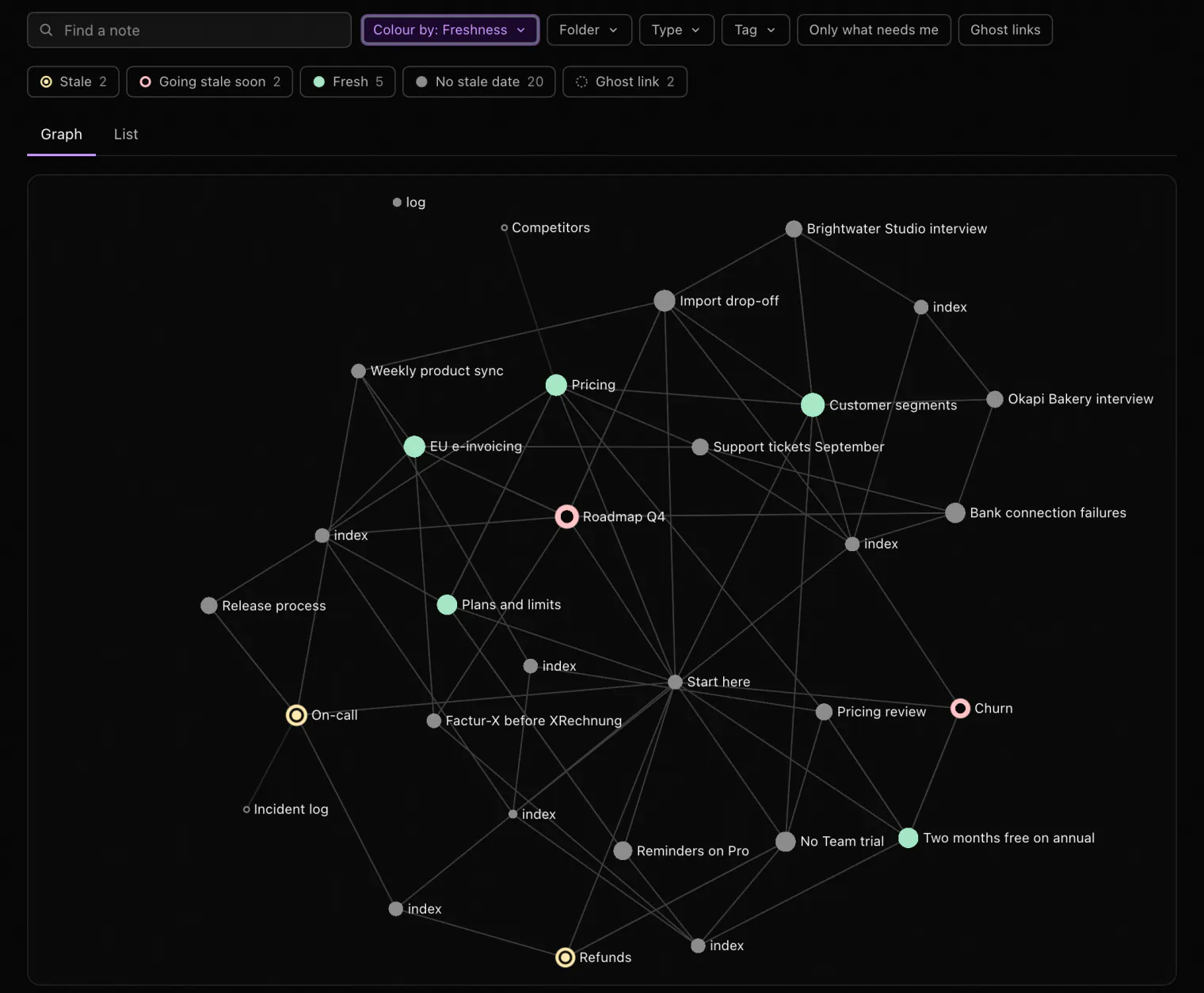
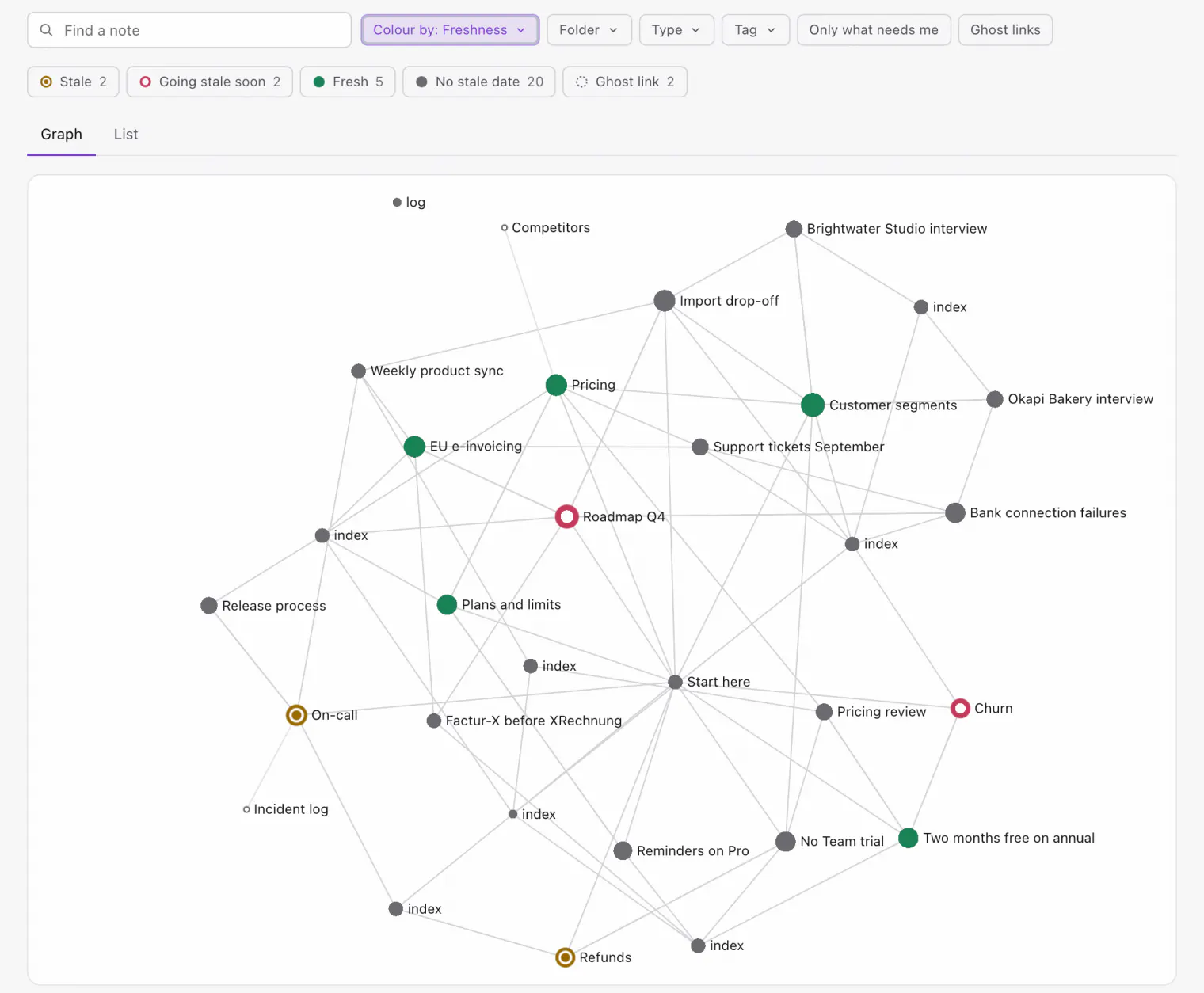
Un lien vers une note qui n’existe pas n’est pas une erreur dans OKF. Knowtarium l’affiche comme un fantôme dans le graphe : un lien cassé pendant la conversion se repère donc facilement.
 (s’ouvre en grand dans un nouvel onglet)
 (s’ouvre en grand dans un nouvel onglet)
5. Écrivez un index
Ajoutez un index.md à la racine, et dans chaque dossier où il est utile. Il n’a pas de frontmatter, seulement des titres et une ligne par document avec une courte description :
# Tarifs* [Pricing](pricing.md) - les offres et les prix actuels* [Annual plans](Annual%20plans.md) - pourquoi nous sommes passés à la facturation annuelle# Clients* [Interviews](customers/interviews/) - une note par appel client
Un log.md des modifications, les plus récentes en premier sous des titres YYYY-MM-DD, est facultatif.
Importer le coffre migré dans Knowtarium
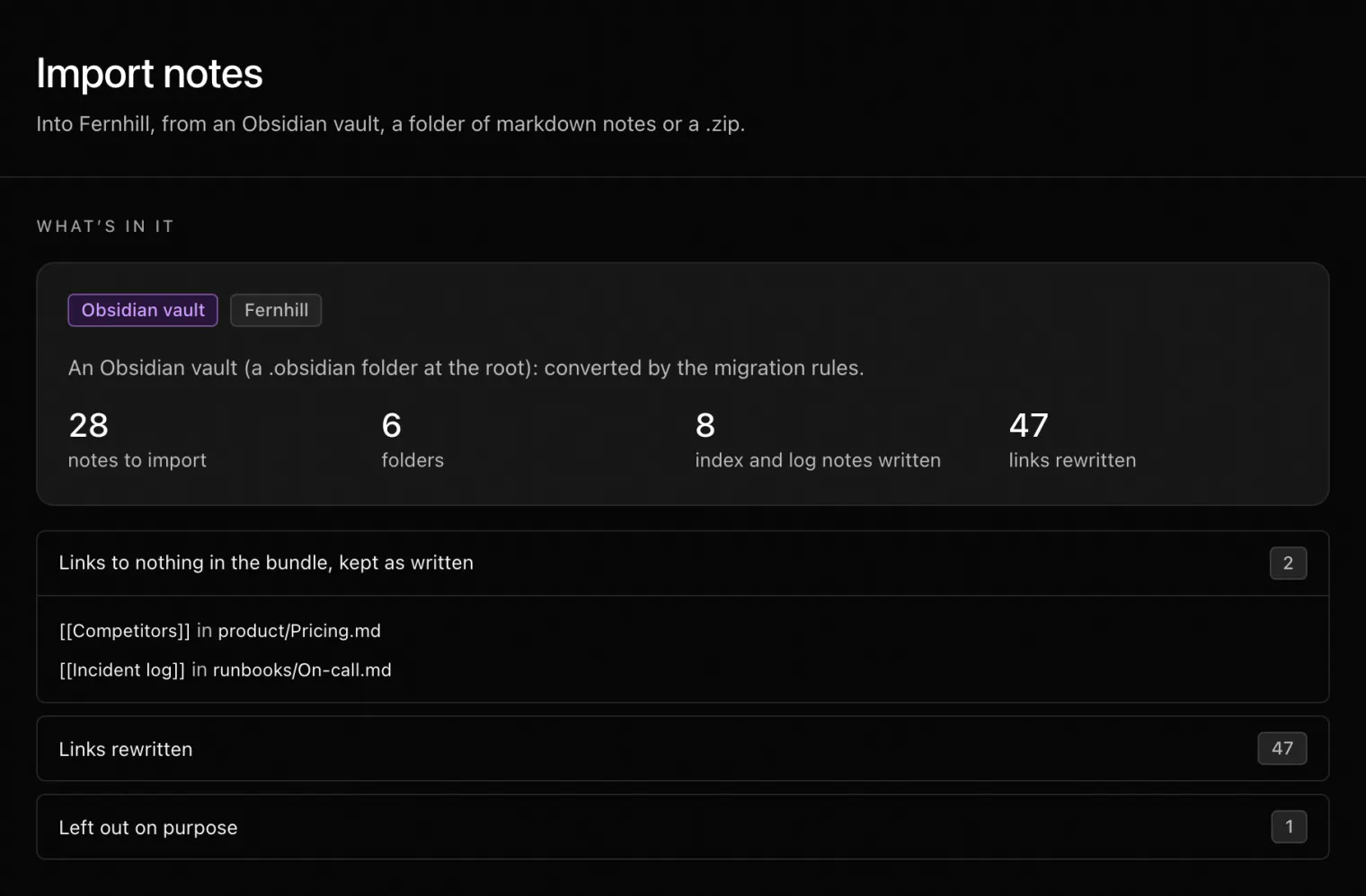
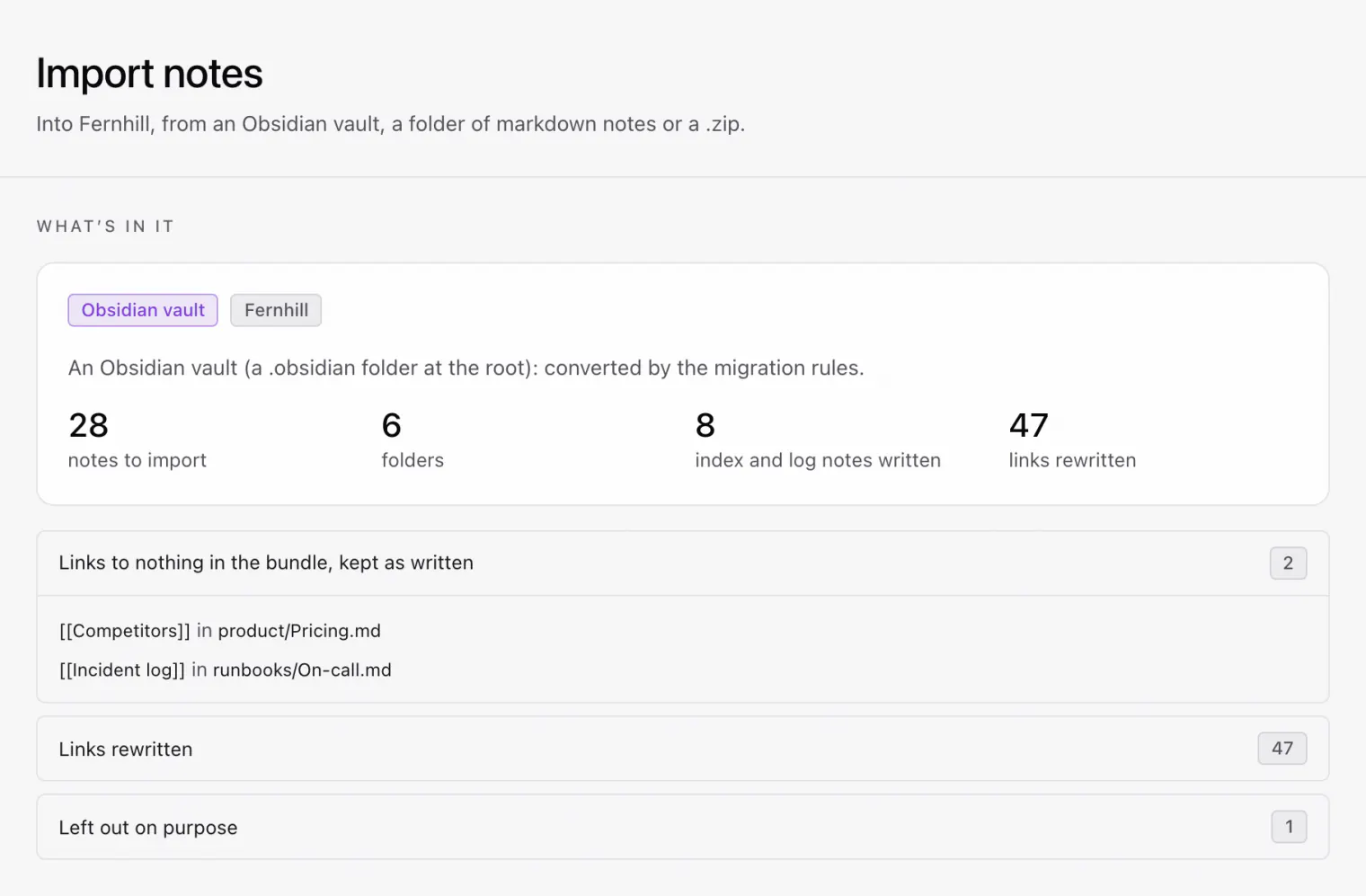
Que le skill ait fait le travail ou que vous l’ayez fait à la main, le résultat est un paquet OKF, et Knowtarium l’importe d’un bloc dans un espace de travail, depuis un dossier ou un zip. Un rapport s’affiche d’abord, avec le stockage nécessaire ; puis chaque note est chiffrée sur votre appareil et envoyée, si bien que nous ne pouvons rien en lire (les agents que vous connectez voient ce qu’ils lisent).
 (s’ouvre en grand dans un nouvel onglet)
 (s’ouvre en grand dans un nouvel onglet)
Voici ensuite ce que vous voyez :
- Qui a écrit chaque note, lu dans
generated. Dans les dossiers où la relecture est activée,verifiedmontre aussi qui l’a vérifiée : human-reviewed, ou unverified tant que personne ne l’a vérifiée. Les notes qui ont dépassé leurstale_aftersont listées sur la page Stale and expiring. - Un graphe de vos liens. Il montre ce qui est périmé et, si la relecture est activée, il peut colorer les notes selon leur niveau de confiance. Les liens vers des notes que personne n’a encore écrites sont des fantômes.
- Chaque modification signée et annulable. La modification d’un agent est enregistrée tout de suite, signée avec sa propre clé, signalée sur la note et annulable d’un Undo. Activez la relecture sur un dossier, et les modifications des agents y attendent plutôt votre approbation.
- Recherche et historique. Une recherche en texte intégral dans tout l’espace de travail, exécutée dans votre navigateur, et chaque version conservée avec la modification signée qui l’a produite, aussi longtemps que vous le souhaitez.
Vos agents se connectent avec et travaillent sur les notes via MCP. Dans les dossiers où la relecture est activée, quand vous modifiez une note, vous pouvez demander à votre agent de la vérifier par rapport à tout ce qui y est lié. Knowtarium n’appelle aucune IA lui-même, il conserve vos propriétés personnalisées, vos commentaires et votre mise en forme tels quels, et vous pouvez exporter un espace de travail ou un dossier en markdown simple quand vous le voulez.
Knowtarium est une application web chiffrée de bout en bout. Pour comparer à quoi sert chaque application, consultez Knowtarium vs Obsidian.
Continuer à utiliser Obsidian sur le même dossier
Après la migration, le nouveau dossier reste un coffre : le skill copie vos réglages Obsidian à côté du paquet, Obsidian l’ouvre donc de la même façon et vous pouvez continuer à y utiliser Obsidian. Si vous l’importez aussi dans Knowtarium, l’espace de travail garde sa propre copie chiffrée, et les deux ne se synchronisent pas entre eux : décidez où vous écrivez, et exportez depuis Knowtarium en markdown simple quand vous voulez récupérer les fichiers. Quelques habitudes gardent le paquet propre :
- Créez les nouvelles notes dans le format. Si vous créez vos notes à partir d’un modèle, donnez-lui un type et une signature, avec les valeurs entre guillemets, pour que le panneau des propriétés d’Obsidian n’écrase pas les variables :
---type: Notegenerated: { by: "human:maya", at: "{{date:YYYY-MM-DDTHH:mm:ssZ}}" }---
- Tenez-vous-en aux liens markdown. Si vous réactivez les wikiliens, les nouveaux liens ne seront pas lisibles par les autres outils. La syntaxe propre à Obsidian, comme les intégrations et les callouts, peut s’afficher autrement ailleurs.
- La synchronisation reste la vôtre. Knowtarium garde un espace de travail à jour entre vos navigateurs, pas avec le dossier sur le disque, et il n’y a pas encore d’application mobile. Gardez ce qui synchronise déjà le dossier du coffre ; les fichiers sont du markdown simple, donc git fonctionne en parallèle.
Après la migration
Avec la provenance en place, le coffre est prêt pour des agents qui écrivent à vos côtés :
- Donnez-leur des règles dans un
AGENTS.mdou unCLAUDE.md. Notre modèle pour une base de connaissances reprend les champs ci-dessus. - Exigez une source pour chaque affirmation qu’ils écrivent, avec les règles de citation pour les agents.
- Relisez leurs modifications avant qu’elles ne restent : comment relire ce que modifient les agents.
Questions
Puis-je continuer à utiliser Obsidian après la migration vers OKF ?
Oui. Les notes converties sont des fichiers markdown simples, le skill copie vos réglages Obsidian pour qu’Obsidian ouvre le nouveau dossier de la même façon, et Obsidian prend en charge les liens markdown standard. Les nouveaux champs du frontmatter sont du YAML ordinaire. Les champs imbriqués comme generated se lisent plus facilement dans le mode source d’Obsidian.
La migration va-t-elle modifier ce que j’ai écrit ?
Elle ne devrait pas. La migration ajoute des champs au frontmatter et convertit les wikiliens en liens markdown. Le skill écrit une copie convertie et ne modifie jamais le coffre, vous pouvez donc comparer les deux dossiers en un seul diff avec git diff --no-index. Si vous migrez à la main, faites d’abord un commit du coffre dans git, pour pouvoir annuler tout autre changement.
Que deviennent mes propriétés personnalisées ?
Elles restent exactement telles que vous les avez écrites. OKF accepte toutes les clés supplémentaires et demande aux outils de préserver les clés qu’ils ne reconnaissent pas.
Ai-je besoin du skill de migration ?
Non. Vous pouvez ajouter les champs vous-même : un type sur chaque note, generated pour qui l’a écrite, stale_after pour les notes qui expirent, des liens markdown au lieu des wikiliens, et un index.md. Le skill fait le même travail pour vous, et l’import de Knowtarium convertit un coffre Obsidian à l’entrée.
Que vois-je quand j’ouvre le coffre migré dans Knowtarium ?
Chaque note avec qui l’a écrite (et, dans les dossiers où la relecture est activée, qui l’a vérifiée, avec le graphe coloré selon le niveau de confiance), les notes qui ont dépassé leur date sur la page Stale and expiring, et chaque modification ultérieure signée et annulable. Vous importez le coffre dans un espace de travail sous forme de dossier ou de zip, et il est chiffré sur votre appareil avant d’être envoyé.
Qu’est-ce qu’un paquet OKF ?
Un dossier de fichiers markdown avec un frontmatter YAML, un concept par fichier. Le seul champ obligatoire est type. Des champs facultatifs indiquent les sources, qui a écrit et vérifié chaque document, et quand il devient périmé.