Guide
Un second cerveau avec Claude Code : configuration et relecture
Un second cerveau Claude Code, c’est votre dossier de notes ou votre coffre Obsidian avec Claude Code qui tourne dedans et lit et écrit vos notes directement. Voici comment l’installer avec un bon CLAUDE.md, et comment relire chaque changement de Claude avant de vous y fier.
Par Fadel Kaadan · Mis à jour le
Ce qu’est un second cerveau Claude Code
Un second cerveau (second brain) Claude Code, c’est votre dossier de notes avec Claude Code qui tourne dedans. Claude Code est l’agent de code d’Anthropic, mais rien chez lui n’est propre au code : il lit des fichiers, en écrit, fouille des dossiers et lance des commandes. Pointez-le sur un coffre Obsidian et il peut trier votre inbox, transformer des comptes rendus de réunion en points d’avancement de projet, répondre à des questions à partir de tout ce que vous avez écrit, et tenir à jour les liens entre les notes.
La différence avec une application de chat, c’est que les notes sont la mémoire. Vous ne collez pas le contexte dans chaque conversation. Claude lit sur le disque ce dont il a besoin, et tout ce qu’il écrit reste dans des fichiers markdown simples qui vous appartiennent. Le wiki LLM d’Andrej Karpathy pousse la même idée plus loin : l’agent entretient tout un wiki à partir de vos sources.
Il y a un piège. Un agent qui peut améliorer chaque note peut aussi modifier en douce une note sur laquelle vous comptez. Ce guide couvre donc l’installation et, tout autant, la façon de voir et d’approuver ce que Claude change : avec git, qui marche dès aujourd’hui, et avec Knowtarium.
Knowtarium est une base de connaissances chiffrée de bout en bout pour des notes que les personnes et les agents écrivent ensemble. Claude Code s’y connecte via MCP, chaque changement que fait Claude est signé, montre qui l’a fait et peut être annulé, et chaque note montre qui l’a écrite (et, dans les dossiers où la relecture est activée, qui l’a vérifiée). Vous pouvez commencer gratuitement. De courtes notes au fil du texte disent comment Knowtarium gère chaque étape.
Installer Claude Code dans un coffre Obsidian
Il vous faut Claude Code installé (voir la documentation d’Anthropic) et un dossier de notes en markdown. Obsidian est facultatif : Claude n’a besoin que du dossier.
1. Prenez d’abord un instantané
Avant que Claude ne touche à quoi que ce soit, mettez le coffre sous git et faites un commit. C’est votre bouton d’annulation pour tout ce qui suit, et cela prend une minute. Ajoutez un .gitignore pour que les fichiers de disposition d’Obsidian n’encombrent pas chaque diff :
# Obsidian réécrit ces fichiers sans arrêt ; gardez-les hors de vos diffs.obsidian/workspace.json.obsidian/workspace-mobile.json.trash/CLAUDE.local.md
2. Lancez Claude Code dans le coffre
> /init
examine le dossier et rédige un premier CLAUDE.md. Il a été conçu pour du code : prenez ce brouillon comme point de départ et réécrivez-le avec les règles ci-dessous. Lancez pour confirmer que le fichier est chargé.
Dans Knowtarium
Pour utiliser Knowtarium, importez le coffre dans un espace de travail : l’import ajoute les champs OKF et transforme les wikilinks en liens markdown sans toucher à ce que vous avez écrit, alors adaptez la règle sur les liens dans votre CLAUDE.md. Lancez ensuite , et Claude Code lit et écrit l’espace de travail via MCP, toujours guidé par votre CLAUDE.md. Le dossier du coffre sur votre ordinateur reste tel quel. Notre page d’installation pour Claude Code détaille la commande, le plugin et ce qu’il faut essayer en premier.
3. Décidez de ce que Claude peut faire sans demander
Claude Code a des modes de permission. En mode Manual, il demande avant chaque modification. Le mode Plan lui fait proposer un plan sans rien modifier, ce qui convient à une première session dans un coffre auquel vous tenez. Vous passez de l’un à l’autre avec Shift+Tab. La page sur les modes de permission indique le mode dans lequel démarre une session, qui dépend de votre version et de votre compte.
Dans Knowtarium
Les modes de permission décident de ce que Claude peut faire pendant une session. Knowtarium couvre le reste : vous connectez Claude à un espace de travail, à certains dossiers seulement si vous voulez, en lecture seule ou en lecture-écriture. Chaque changement qu’il fait est signé et peut être annulé en un clic. Les agents ne peuvent supprimer que si vous leur en avez donné la permission (une note supprimée revient avec Undo tant que votre durée d’historique la conserve), et ils ne peuvent pas marquer une note comme vérifiée par vous. Pour les dossiers que vous voulez approuver d’abord, activez la relecture (« Ask me first ») : les changements de Claude y attendront votre accord.
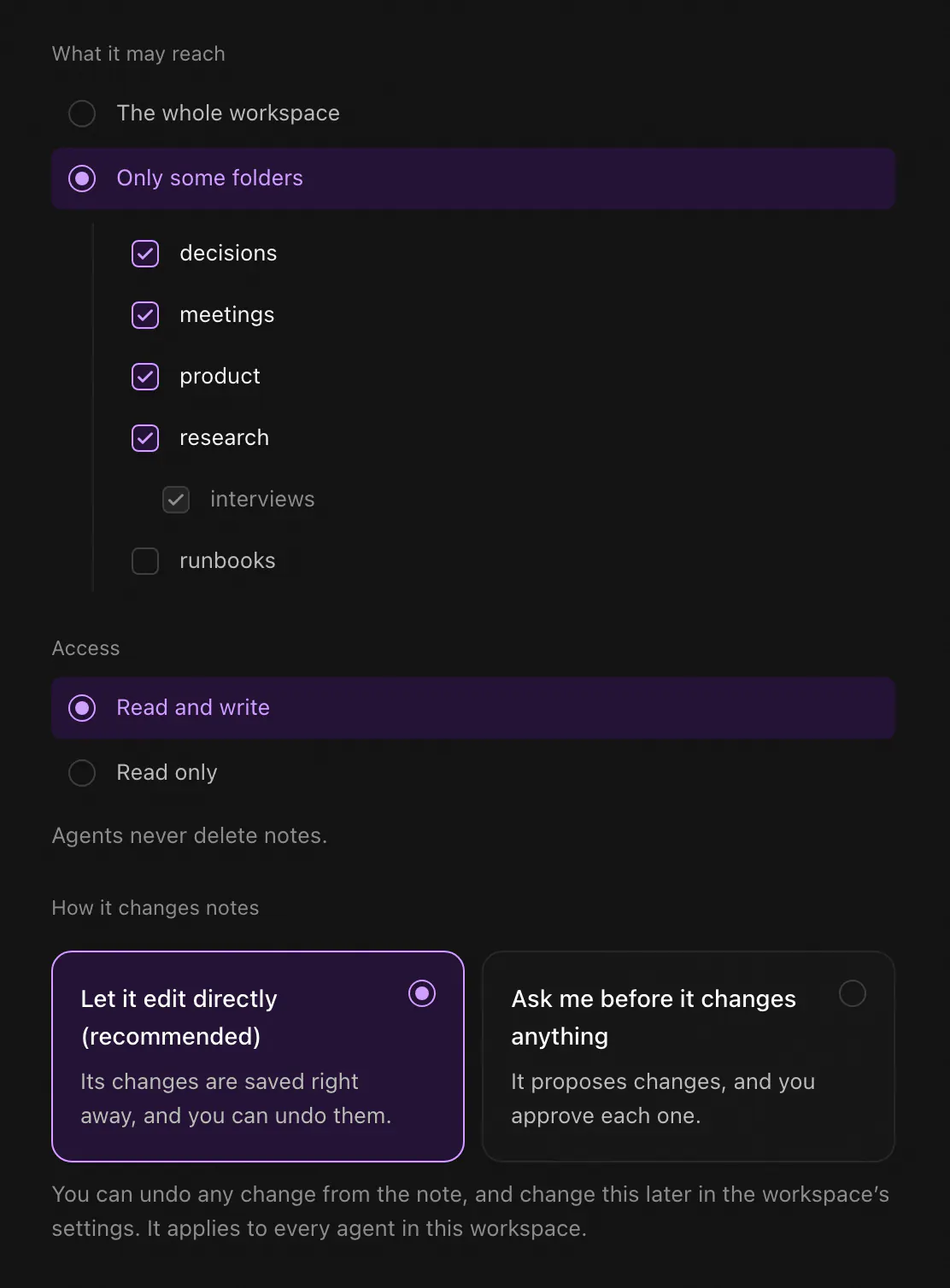 (s’ouvre en grand dans un nouvel onglet)
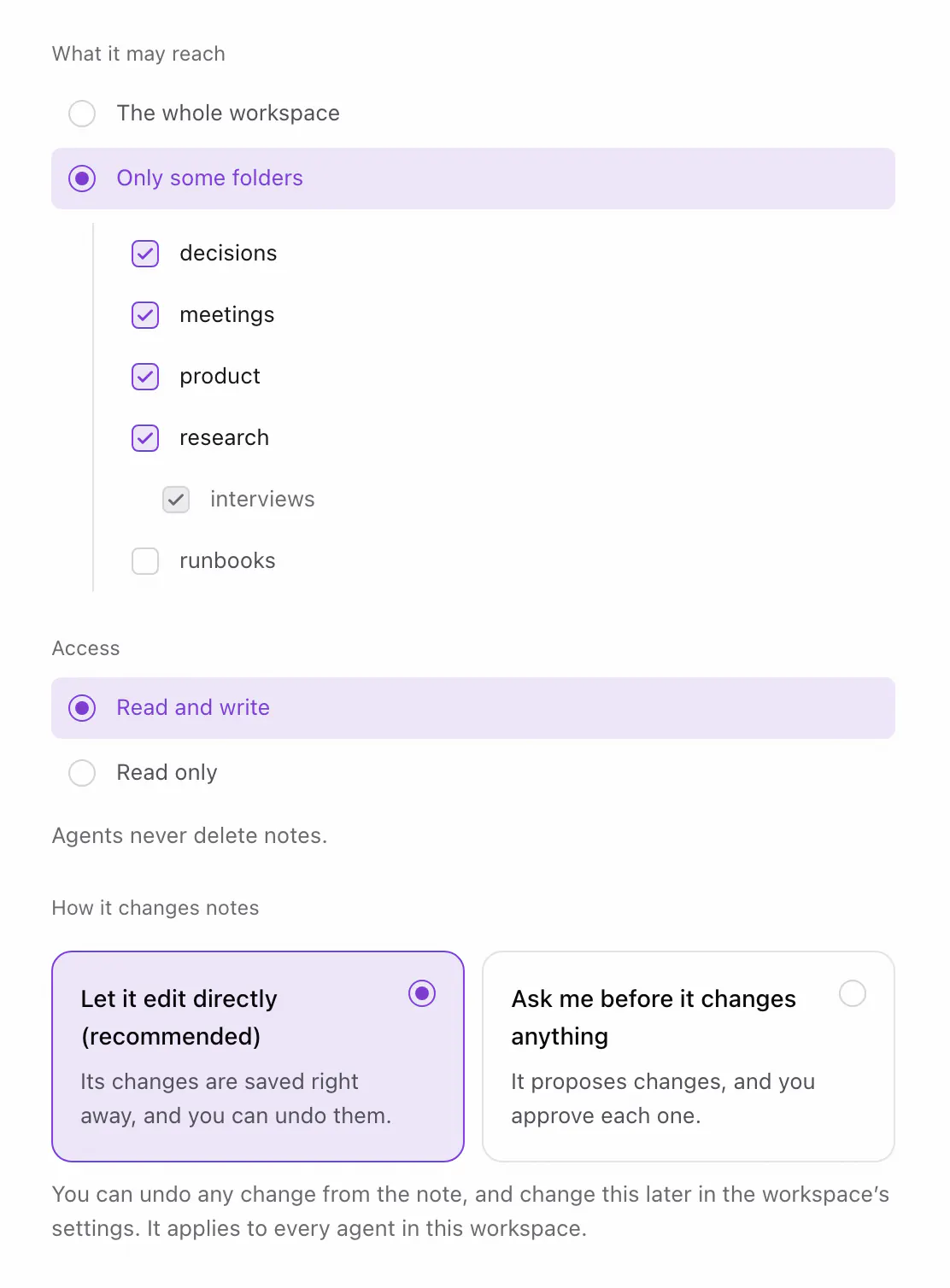 (s’ouvre en grand dans un nouvel onglet)
Écrire un CLAUDE.md pour votre coffre
CLAUDE.md est un fichier markdown que Claude Code lit au début de chaque session. Pour un coffre, il doit répondre à trois questions : comment le coffre est organisé, comment Claude doit écrire, et ce dont il doit rendre compte. La documentation sur la mémoire d’Anthropic donne les règles qui comptent :
- Restez sous les 200 lignes environ. Les fichiers plus longs consomment plus de contexte et sont suivis moins fidèlement.
- Écrivez des instructions vérifiables (« journal/ est en lecture seule », pas « fais attention à mes notes »).
- Intégrez d’autres fichiers avec des imports
@path, comme une note sur vos priorités du moment. - Un
CLAUDE.mdplacé dans un sous-dossier se charge quand Claude lit des fichiers de ce dossier : un gros projet peut ainsi avoir ses propres règles. - Mettez dans
CLAUDE.local.mdles notes personnelles que vous ne voulez pas dans git.
# Ce coffreNotes personnelles, gérées dans Obsidian. Markdown simple, wikilinks.## Organisation- inbox/ : captures brutes. Traite-les, puis sors-les de là.- projects/ : un dossier par projet en cours, avec un README.md.- areas/ : sujets permanents (santé, argent, travail).- journal/ : mes notes quotidiennes. Lis-les, ne les modifie jamais.- archive/ : projets terminés. N’y touche pas.## Comment écrire- Garde ma formulation. Ajoute, ne réécris pas, sauf si je le demande.- Les nouvelles notes reçoivent un frontmatter : type, created, source.- Quand tu énonces un fait, lie la note ou l’URL d’où il vient.- Lie les personnes sous la forme [[Prénom Nom]], les projets sous la forme [[Nom du projet]].## Après chaque tâche- Liste les fichiers que tu as créés, modifiés ou déplacés.- Ajoute une ligne à log.md : date, ce que tu as fait, quels fichiers.Priorités du moment : @context/now.md
« Garde ma formulation » et « liste les fichiers que tu as modifiés » sont les deux lignes que l’on regrette le plus souvent de ne pas avoir écrites dès le premier jour. La première empêche Claude de lisser votre voix jusqu’à la faire disparaître de vos notes. La seconde rend la relecture possible.
Faites des règles importantes des règles strictes
La documentation le dit explicitement : CLAUDE.md est du contexte, pas une configuration appliquée de force. Claude essaie de le suivre, sans garantie. Pour les dossiers qui ne doivent jamais changer, ajoutez une règle deny à .claude/settings.json dans le coffre. Les règles Edit couvrent les outils de fichiers de Claude et les commandes shell courantes, mais pas un script qui ouvre lui-même des fichiers : gardez donc git comme filet de sécurité.
{"permissions": {"deny": ["Edit(/journal/**)", "Edit(/archive/**)"]}}
Dans Knowtarium
Quand vous connectez Claude Code, Knowtarium lui transmet ses conventions avec ses outils : lire d’abord l’index.md de l’espace de travail quand il en a un, lire les titres et les descriptions avant les notes entières, et vous dire si un changement a été enregistré ou attend votre approbation. Vos règles pour le coffre vont dans les instructions propres à l’espace de travail, un AGENTS.md que vous écrivez dans l’application, et que Claude Code comme tous les autres agents connectés suivent.
Mémoire et fichiers de contexte
Claude Code a deux sortes de mémoire, et il est utile de savoir où chacune se trouve.
| CLAUDE.md | Auto memory | |
|---|---|---|
| Qui l’écrit | Vous | Claude, à partir de vos corrections et de vos préférences |
| Emplacement | Dans votre coffre | ~/.claude/projects/<project>/memory/, hors du coffre |
| Ce qui est chargé | Le fichier entier, à chaque session | Les 200 premières lignes ou 25 Ko de MEMORY.md ; les fichiers thématiques à la demande |
| Synchronisation entre machines | Si votre coffre l’est | Non, elle reste locale à la machine |
Quand vous dites à Claude « retiens que je vérifie les factures le vendredi », cela va dans l’auto memory. Quand vous dites « ajoute ça à CLAUDE.md », cela va dans le fichier. liste les deux et les ouvre.
Pour un second cerveau, gardez le contexte qui compte pour vous dans le coffre, là où vous pouvez le lire, où git le suit et où chaque agent peut le voir. Un petit context/now.md avec les priorités de la semaine, importé depuis CLAUDE.md, fait plus qu’un long fichier de mémoire. Mettez-le à jour vous-même le lundi, ou demandez à Claude de rédiger la mise à jour et relisez-la comme n’importe quel autre changement.
Dans Knowtarium
Un context/now.md rédigé par Claude est un changement comme un autre : signé par Claude, signalé sur la note et annulable en un clic. Donnez-lui une date stale_after à une semaine et il apparaît sur la page Stale and expiring une fois la semaine écoulée : une liste de priorités dépassée se repère facilement.
Processus et commandes utiles
L’essentiel de la valeur vient d’une poignée de tâches répétables :
- Tri de l’inbox. Claude propose où va chaque capture, vous approuvez, il déplace les notes et les relie.
- Des comptes rendus de réunion aux points d’avancement. Collez ou déposez une transcription ; Claude écrit un résumé, met à jour le README du projet et liste les actions en suspens.
- Interroger vos notes. « Qu’ai-je décidé pour la page de tarifs, et pourquoi ? » Demandez-lui de répondre avec des liens vers les notes qu’il a utilisées.
- Bilan hebdomadaire. Lire le journal et les notes de projet de la semaine et rédiger une note de bilan, sans modifier les originaux.
- Entretien des liens. Trouver les notes orphelines, les liens cassés et les notes qui devraient pointer l’une vers l’autre, et proposer les corrections sous forme de liste.
Transformez chaque tâche que vous répétez en skill. Un skill est un fichier SKILL.md dans .claude/skills/<name>/ ; vous le lancez en tapant /<name>, et Claude peut aussi s’en servir de lui-même quand votre demande correspond à sa description. Contrairement à CLAUDE.md, un skill ne se charge que quand il sert : des procédures détaillées ne coûtent presque rien le reste du temps.
---description: Traite l’inbox. À utiliser quand je dis « traite l’inbox » ou « tri ».---Pour chaque note de inbox/ :1. Décide où elle va : un projet, un domaine ou la corbeille.2. Montre-moi le plan sous forme de tableau avant de déplacer quoi que ce soit.3. Une fois que j’ai approuvé, déplace les notes et ajoute des liens depuis leREADME du projet ou du domaine.4. Ne supprime jamais une note. Mets les rejets dans archive/inbox-rejects/.5. Liste tous les fichiers que tu as touchés.
Dans Knowtarium
Quelle que soit la tâche, chaque note que Claude écrit ou modifie est signalée dans la barre latérale jusqu’à ce que vous l’ouvriez, avec ses changements et un Undo à un clic. Pour l’entretien des liens, les liens vers des notes que personne n’a encore écrites apparaissent en fantômes dans le graphe. Quand Claude écrit une note avec des citations en notes de bas de page, survolez-en une dans Knowtarium pour voir la source derrière l’affirmation.
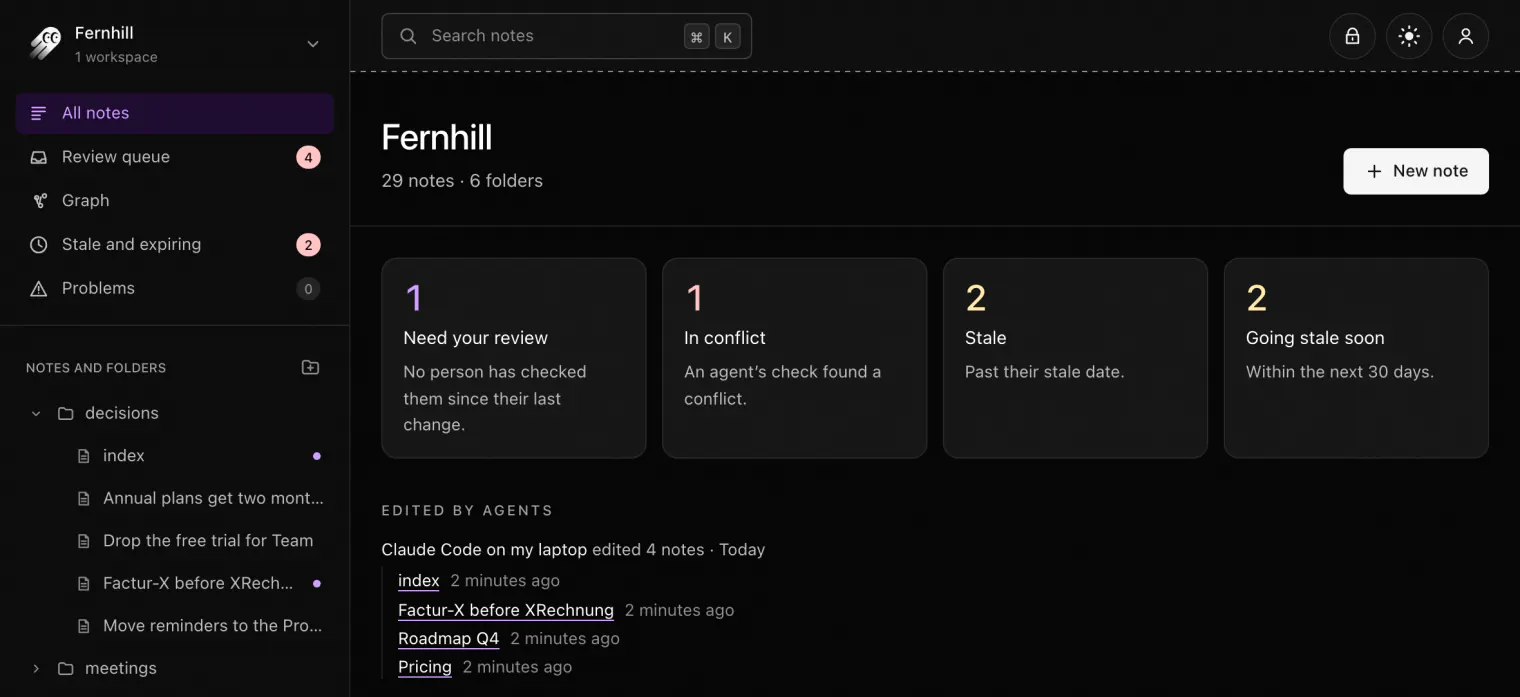 (s’ouvre en grand dans un nouvel onglet)
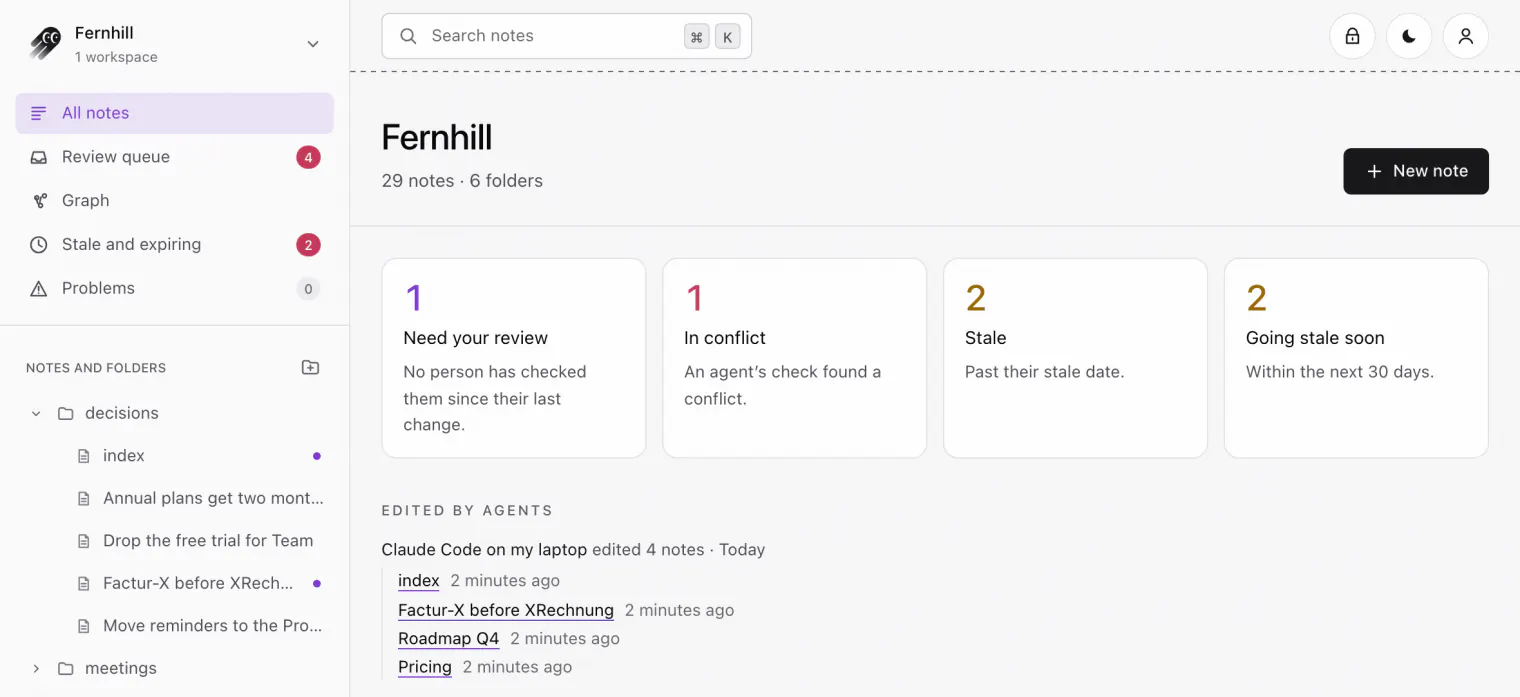 (s’ouvre en grand dans un nouvel onglet)
Les commandes intégrées utiles dans un coffre :
| Commande | Ce qu’elle fait |
|---|---|
| Rédige un CLAUDE.md, ou suggère des améliorations à celui que vous avez | |
| Montre ce qui est chargé, y compris quels fichiers de mémoire | |
| Ouvre CLAUDE.md et le dossier de l’auto memory | |
| Ramène les fichiers et la conversation à un prompt antérieur de cette session | |
Shift+Tab | Change de mode de permission, y compris le mode Plan |
Le problème de la relecture : Claude réécrit des notes sur lesquelles vous comptez
Au bout de quelques semaines, un second cerveau Claude Code contient des notes que vous n’avez pas écrites vous-même, et des notes que vous avez écrites mais que Claude a modifiées depuis. Les deux sont très bien, tant que vous savez lesquelles sont lesquelles. Les problèmes typiques :
- Une passe de rangement réécrit une note dans le style de Claude et fait sauter la seule réserve qui comptait.
- Un résumé avance une date ou un chiffre qui ne figure pas dans la note source.
- Un déplacement casse des liens, parce que Claude a déplacé le fichier avec une commande shell et que rien n’a mis à jour les liens.
- Vous corrigez un fait dans une note, et trois autres portent encore l’ancienne version.
- Une note écrite par Claude il y a des mois paraît aussi sûre d’elle qu’une note que vous avez vérifiée hier.
Le /rewind de Claude Code aide au sein d’une session, avec les limites que détaille la documentation sur les checkpoints : il ne suit pas les fichiers modifiés par des commandes shell (comme mv ou rm), et il « ne remplace pas un système de gestion de versions ». Pour des notes que vous gardez des années, il vous faut une étape de relecture qui ne dépende pas de la session.
Dans Knowtarium
Chaque note montre qui l’a écrite (et, dans les dossiers où la relecture est activée, qui l’a vérifiée), et chaque changement est signé par son auteur : les notes de Claude et les vôtres ne se confondent jamais. Une réécriture qui ne vous plaît pas s’annule d’un Undo, l’historique garde chaque version aussi longtemps que vous le choisissez, et une note qui a dépassé sa date stale_after est listée sur la page Stale and expiring au lieu de passer pour fraîche.
Relire chaque changement avec git
Git est la base. C’est gratuit et ça marche dès aujourd’hui : faites un commit avant une session, laissez Claude travailler, puis lisez le diff et ne gardez que ce que vous approuvez.
Quelques habitudes rendent cela rapide :
- Une tâche par session, un commit par tâche. Un diff de 4 fichiers se lit facilement ; un diff de 60, non.
- Lisez d’abord la liste des fichiers modifiés. Tout ce qui sort du dossier sur lequel vous avez posé la question mérite un examen plus attentif.
- Vérifiez les nouveaux faits par rapport à la note ou au lien qu’ils citent. Ce sont les faits sans source qu’il faut remettre en question.
- Si quelque chose fait des commits automatiques de votre coffre à intervalles réguliers, ces commits mélangeront vos modifications et celles de Claude. Faites vos commits à la main autour des sessions de Claude, ou relisez ensuite avec .
Pour être honnête
Si vous lancez quelques sessions de Claude par semaine et lisez chaque diff, git seul peut suffire. Ce que git ne vous donne pas, c’est une trace, dans chaque note, de qui l’a écrite et si quelqu’un l’a vérifiée, ni un moyen de voir quelles notes méritent un nouveau coup d’œil. Notre guide pour relire les modifications des agents approfondit la méthode.
Relire les changements de Claude dans Knowtarium
Git vous montre un diff quand vous pensez à faire un commit. Knowtarium garde l’historique à côté des notes : c’est l’installation que nous recommandons dès que Claude écrit plus que ce que vous avez envie de lire dans un terminal. Vos notes vivent dans un espace de travail chiffré de bout en bout sous forme de paquet OKF : du markdown simple dont le frontmatter note qui a écrit chaque note, qui l’a vérifiée, d’où viennent ses affirmations et quand elle se périme.
- Chaque changement est signé et annulable. Les changements de Claude sont enregistrés aussitôt et signés avec sa propre clé. Un point dans la barre latérale signale les notes qu’il a modifiées jusqu’à ce que vous les ouvriez, une ligne sous le titre indique quand et renvoie aux changements, et Undo restaure la version précédente. L’historique garde chaque version aussi longtemps que vous le réglez, d’un jour à un an.
- La relecture est là quand vous la voulez. Activez la relecture (« Ask me first ») pour un espace de travail ou un dossier, et les changements de Claude y attendent sous forme de diffs que vous les approuviez ou les rejetiez. Vos propres modifications y attendent que vous demandiez à Claude de les vérifier, par exemple « vérifie les modifications du jour », et Claude les compare à tout ce qui y est lié.
- Qui l’a écrite, sur chaque note. L’auteur d’une note figure en haut de celle-ci. Dans les dossiers où la relecture est activée, elle montre aussi qui l’a vérifiée, le graphe peut colorer les notes par niveau de confiance (unverified, machine-confirmed ou human-reviewed), et une note est entièrement vérifiée une fois que vous et un agent l’avez vérifiée après son dernier changement.
- Rien ne se périme en silence. La page Stale and expiring liste les notes qui ont dépassé
stale_afteret celles qui arrivent à échéance. - Claude travaille via MCP. Knowtarium n’appelle aucune IA lui-même. Claude Code se connecte avec et reçoit les conventions avec ses outils. Nous ne pouvons pas lire vos notes ; Claude voit ce qu’il lit.
Knowtarium est gratuit pour commencer, avec 500 Mo de stockage et un espace de travail, et les offres payantes Starter (5,99 $US par mois) et Pro (11,99 $US par mois) ajoutent du stockage et des espaces de travail. Importez un coffre Obsidian dans un espace de travail et il est converti en OKF sans toucher à ce que vous avez écrit, et vous pouvez tout exporter en markdown simple quand vous voulez. Voir le guide de migration, et la page de comparaison pour savoir en quoi les deux applications diffèrent.
Codex et Cursor fonctionnent de la même façon
Rien ici n’est propre à Claude Code. N’importe quel agent capable de lire et d’écrire des fichiers dans un dossier peut faire tourner votre second cerveau. La principale différence, c’est le nom du fichier d’instructions :
- Codex lit
AGENTS.md, depuis~/.codexet depuis les dossiers situés entre la racine git et l’endroit où vous le lancez, jusqu’à 32 Kio au total par défaut (documentation de Codex). - Cursor lit aussi
AGENTS.md, comme alternative plus simple à ses fichiers.cursor/rules(documentation de Cursor). - Claude Code lit
AGENTS.mdquand il n’y a pas deCLAUDE.md, dans ses versions récentes. L’installation portable consiste à garder vos règles dansAGENTS.mdet à réduireCLAUDE.mdà une seule ligne,@AGENTS.md, plus ce qui est propre à Claude.
Chaque agent suit alors les mêmes règles pour le coffre, et la même relecture les rattrape tous, dans git ou dans l’historique de Knowtarium. Notre guide AGENTS.md pour les bases de connaissances propose un modèle plus complet. Si vous choisissez une application pour lire le résultat, la présentation du second cerveau IA donne une vue d’ensemble, et le fichier d’idée du wiki LLM de Karpathy vaut la lecture pour le modèle plus large.
Dans Knowtarium
Codex, Cursor et OpenCode se connectent avec la même commande que Claude Code. Claude Code et Codex peuvent installer à la place le plugin Knowtarium, Claude Desktop l’extension, et Cursor et VS Code l’ajoutent en un clic depuis l’application. Chaque agent signe ses changements avec sa propre clé, sous le nom que vous lui avez donné : vous voyez donc lequel a écrit quoi. Les connecteurs pour les applications de chat comme claude.ai et ChatGPT viendront plus tard.
Questions
Claude Code peut-il travailler avec un coffre Obsidian ?
Oui. Un coffre Obsidian est un dossier de fichiers markdown : vous lancez Claude Code dans ce dossier et il lit et écrit les notes directement. Aucun plugin n’est nécessaire, et Obsidian prend en compte les changements à mesure que les fichiers changent sur le disque.
Que mettre dans le CLAUDE.md d’un coffre de notes ?
L’organisation des dossiers, ceux qui sont en lecture seule, la façon d’écrire (garder ma formulation, ajouter un frontmatter, lier les sources) et ce qu’il faut signaler après chaque tâche, comme la liste des fichiers modifiés. Restez sous les 200 lignes environ et déplacez les longues procédures dans des skills.
Puis-je laisser Claude Code modifier mes notes sans risque ?
Oui, si vous pouvez annuler et relire. Faites un commit git du coffre avant chaque session, lisez le diff ensuite, et ajoutez des règles deny dans .claude/settings.json pour les dossiers qui ne doivent jamais changer. Les instructions de CLAUDE.md seules guident Claude, elles ne l’obligent à rien.
Où Claude Code stocke-t-il sa mémoire ?
CLAUDE.md se trouve dans votre coffre et c’est vous qui l’écrivez. L’auto memory est écrite par Claude dans ~/.claude/projects/<project>/memory/ sur votre machine, hors du coffre, et seules les 200 premières lignes ou 25 Ko de son index MEMORY.md sont chargées à chaque session.
Puis-je utiliser Codex ou Cursor à la place de Claude Code ?
Oui. Les deux lisent un fichier AGENTS.md avec le même genre de règles. Gardez les règles de votre coffre dans AGENTS.md et importez-le depuis CLAUDE.md avec @AGENTS.md, pour que les trois agents suivent un seul fichier.
Comment voir quelles notes Claude a modifiées ?
Faites un commit git du coffre avant chaque session et lisez git diff ensuite. Dans Knowtarium, une application web chiffrée de bout en bout, chaque changement que Claude enregistre est signé et signalé sur la note, avec See changes pour le diff et un Undo, et vous pouvez activer la relecture pour un dossier afin d’approuver les changements d’abord.