Configuration
Connecter Claude Code à une base de connaissances chiffrée via MCP
Lancez depuis votre dossier personnel, approuvez cet ordinateur dans votre navigateur et redémarrez Claude Code : il peut alors chercher, lire et écrire les notes que vous avez choisies, via MCP. Chaque modification qu’il fait est signée au nom de Claude Code et peut être annulée en un clic, et vos notes restent chiffrées de bout en bout.
Par Fadel Kaadan · Mis à jour le
Ce que Claude Code peut faire une fois connecté
Knowtarium est une base de connaissances chiffrée de bout en bout dans laquelle travaillent des personnes et leurs propres agents IA. Claude Code s’y connecte via MCP, au moyen d’un petit serveur qui tourne sur votre ordinateur et y déchiffre les notes. Une fois connecté, Claude Code peut :
- Chercher et lire vos notes, suivre les liens entre elles et trouver les notes liées, dans l’espace de travail et les dossiers que vous lui avez donnés.
- Créer et modifier des notes. Chaque modification est enregistrée tout de suite, signée avec la propre clé de Claude Code et conservée dans l’historique : vous voyez ce qu’il a fait et pouvez l’annuler en un clic.
- Suivre les instructions de vos dossiers. Ce que vous écrivez pour un espace de travail ou un dossier dans l’application (son
AGENTS.md) parvient à Claude Code partout où il lit et écrit à cet endroit. Il peut seulement proposer des modifications de ces instructions, jamais les faire. - Vous attendre là où vous le voulez. Activez la relecture (« Ask me first ») pour un espace de travail ou un dossier, et les modifications de notes de Claude Code y attendent sous forme de diffs que vous les approuviez ou les refusiez. Les modifications de dossiers y sont alors refusées, et Claude Code vous dit ce qu’il changerait.
- Déplacer ou supprimer des notes et modifier des dossiers, seulement si vous lui avez donné ces autorisations, et il a pour consigne de ne le faire que si vous le lui demandez dans la conversation.
Il ne peut pas accéder à un espace de travail ou à un dossier que vous ne lui avez pas donné, signer en votre nom, marquer une note comme vérifiée par vous, ni contourner la relecture là où vous l’avez activée. La liste complète se trouve sur la page des agents.
Ce que voit Anthropic
Nos serveurs ne reçoivent vos notes que sous forme chiffrée. La CLI knowtarium les déchiffre sur votre ordinateur et ne transmet à Claude Code que ce que renvoient ses outils. Tout ce que Claude Code lit part chez Anthropic, comme tout ce que vous lui donnez : ne le connectez donc qu’aux notes que vous partageriez avec lui. Le fonctionnement du chiffrement est décrit sur la page sécurité.
L’installer avec npx knowtarium connect
Il vous faut Node.js 20 ou plus récent (22 ou 24 recommandé) et un compte Knowtarium gratuit. Ouvrez un terminal et lancez la commande depuis votre dossier personnel. npx fait confiance au dossier dans lequel il s’exécute : le lancer dans un projet permettrait aux fichiers de ce projet de se faire passer pour ceux de Knowtarium.
Opening the browser to connect this computer to Knowtarium.Connected to workspace ws_8f2k (read and write).Add Knowtarium to which agents? Claude Codeadded to Claude Code (/Users/you/.claude.json)previous file saved as /Users/you/.claude.json.knowtarium-backup-<time>
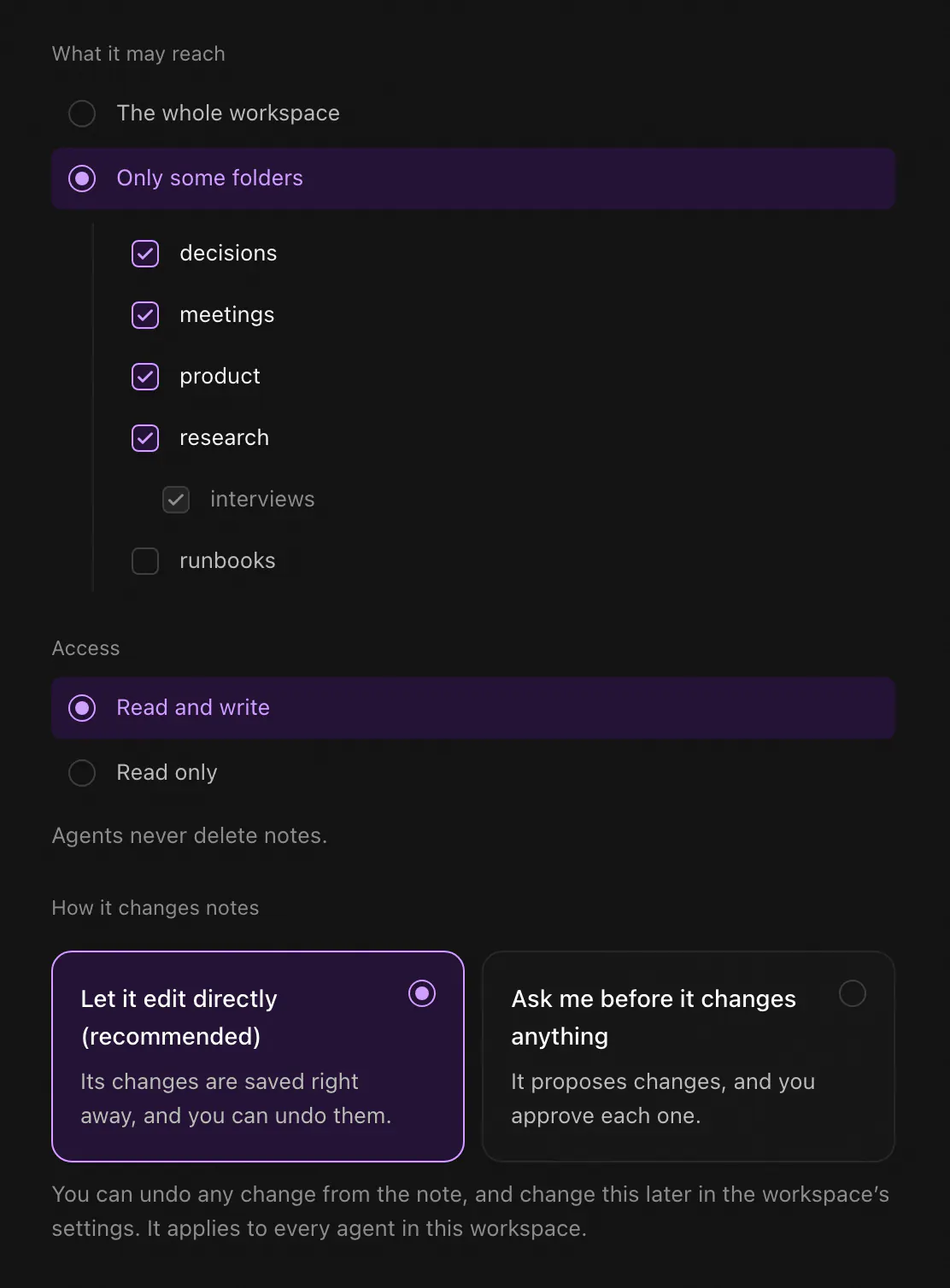
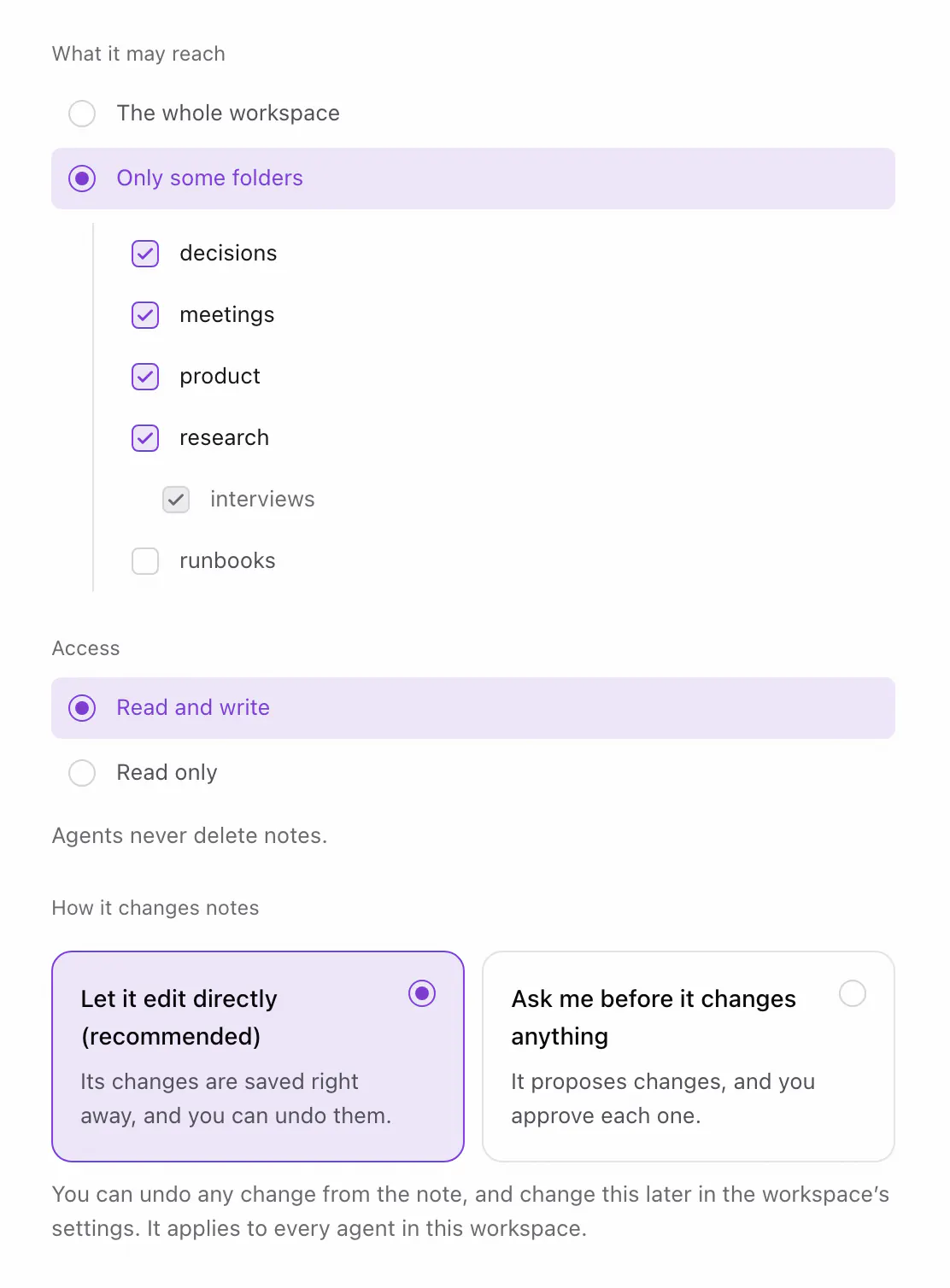
- Approuvez cet ordinateur. Votre navigateur ouvre Knowtarium. Nommez l’agent, choisissez ce à quoi il peut accéder (voir plus bas) et cliquez sur Allow, mais seulement si vous avez lancé la commande vous-même. En SSH, quand le navigateur ne peut pas joindre le terminal, vous confirmez plutôt un code identique aux deux endroits.
- Choisissez les agents. La CLI liste les agents qu’elle trouve sur votre ordinateur, tous cochés. Appuyez sur Entrée pour ajouter Knowtarium à tous, ou décochez-en d’abord certains (les flèches déplacent, Espace coche ou décoche,
acoche ou décoche tout, Échap n’en ajoute aucun). - Claude Code reçoit son entrée. La CLI ajoute Knowtarium aux réglages utilisateur de Claude Code dans
~/.claude.json(dans$CLAUDE_CONFIG_DIRsi vous l’avez défini). Elle laisse vos autres serveurs et réglages tels quels et sauvegarde le fichier précédent à côté. L’entrée lance le serveur depuis votre dossier personnel, jamais depuis le projet ouvert dans Claude Code. - Redémarrez Claude Code. Il prend en compte les nouveaux serveurs au démarrage : quittez toute session déjà en cours et relancez-la.
Aucun mot de passe, jeton ou clé n’est placé dans les réglages de Claude Code. La connexion est stockée chiffrée, avec sa clé dans le trousseau de votre système (ou, à défaut, dans un fichier que vous seul pouvez lire). Pour voir ce que la CLI changerait avant qu’elle n’écrive quoi que ce soit, lancez . La CLI est open source : le code est sur GitHub.
 (s’ouvre en grand dans un nouvel onglet)
 (s’ouvre en grand dans un nouvel onglet)
Ou installer le plugin Claude Code
Le plugin Knowtarium contient le même serveur MCP, épinglé sur une version testée de knowtarium, et un skill pour travailler dans un espace de travail Knowtarium (knowtarium-conventions). Il demande lui aussi Node.js 20 ou plus récent, et son lanceur démarre le serveur depuis votre dossier personnel. Dans Claude Code :
Avec Claude Code 2.1.275 ou plus récent, une seule ligne fait les deux :
Depuis un shell, avec Claude Code 2.1.292 ou plus récent :
Connectez ensuite cet ordinateur une fois. Demandez à Claude de connecter Knowtarium, et votre navigateur s’ouvre pour que vous approuviez cet ordinateur. Ou lancez la commande avec --no-agents, depuis votre dossier personnel : le plugin fait déjà tourner le serveur, et sans l’option la commande en ajouterait un second.
Sous Windows
Sous Windows, Claude Code cherche d’abord le node du plugin dans le dossier du projet : un node.exe placé dans un projet que vous ouvrez démarrerait donc à la place de Node.js. Pour l’installation renforcée, laissez le plugin de côté et utilisez depuis votre dossier personnel (ou , si cet ordinateur est déjà connecté). L’entrée qu’elle écrit désigne cmd.exe par son chemin complet. Si vous avez déjà installé le plugin, supprimez-le ou désactivez-le d’abord dans /plugin : sinon la commande laisse Claude Code décoché et le plugin continue de tourner.
Le plugin ou la commande connect ?
| npx knowtarium connect | Plugin | |
|---|---|---|
| Ce qu’il ajoute | Le serveur, à Claude Code et aux autres agents trouvés | Le serveur et le skill knowtarium-conventions, à Claude Code |
| Connecter cet ordinateur | Fait partie de la commande | Demandez à Claude, ou |
| Mise à jour | Mettez à jour le plugin dans Claude Code | |
| Windows | L’installation renforcée | Utilisez plutôt la commande |
Dans les deux cas, Claude Code reçoit les mêmes outils et les mêmes conventions qui vont avec. Choisissez l’un des deux : la commande laisse Claude Code décoché quand il a déjà le plugin, pour que le serveur ne tourne pas deux fois. Si vous avez d’abord lancé la commande puis installé le plugin, la CLI continue de mettre à jour sa propre entrée, qui fait tourner un second serveur. Pour ne garder que celui du plugin, lancez .
Choisir ce à quoi Claude Code peut accéder
La page qu’ouvre la commande décide de ce que cette connexion peut faire. Tout est limité à ce seul agent, et le serveur l’impose :
- Un espace de travail. Chaque connexion en atteint exactement un. Pour en donner un autre à Claude Code, relancez , choisissez l’autre espace de travail et redémarrez Claude Code. La première connexion reste en place.
- Certains dossiers, si vous le souhaitez. Ne cochez que les dossiers dont il a besoin. Il lit aussi les instructions des dossiers parents, mais ne peut pas proposer de les modifier.
- Lecture ou lecture-écriture. Commencez en lecture seule si vous voulez seulement des réponses tirées de vos notes.
- Au-delà de la modification, seulement si vous cochez la case. Déplacer des notes, supprimer des notes, et créer, renommer, déplacer ou supprimer des dossiers sont six autorisations distinctes, toutes désactivées par défaut.
Vous pouvez tout changer plus tard dans l’application, sous Settings, Agents, et vous signez le nouvel ensemble à chaque fois. Révoquez Claude Code à cet endroit et il est exclu sur-le-champ, et l’espace de travail reçoit une nouvelle clé : il ne peut rien lire de ce qui est écrit ensuite. Depuis le terminal, révoque l’accès de cet ordinateur et supprime ses clés et son cache locaux.
La mémoire de Claude Code et votre base de connaissances
Claude Code a déjà une mémoire : un CLAUDE.md que vous écrivez, chargé à chaque session, et une mémoire automatique qu’il écrit lui-même, qui reste sur une seule machine. Les deux conviennent bien pour dire comment travailler dans un projet. Aucune n’est le bon endroit pour le savoir lui-même : les décisions, les recherches, les comptes rendus de réunion et les faits sur lesquels s’appuient plusieurs agents et plusieurs personnes.
C’est le rôle de la base de connaissances. Gardez les règles de votre projet dans CLAUDE.md, et laissez Claude Code chercher et consigner ce qu’il apprend dans Knowtarium, où tous les autres agents que vous connectez voient les mêmes notes. Notre guide du second cerveau avec Claude Code détaille CLAUDE.md et la mémoire automatique.
Dans Knowtarium
Les règles pour les notes elles-mêmes vont dans les instructions propres à l’espace de travail, un AGENTS.md que vous écrivez dans l’application et que suivent Claude Code et tous les autres agents connectés. Notre guide AGENTS.md pour les bases de connaissances propose un modèle pour démarrer.
Des prompts à essayer d’abord
Pas besoin de commandes spéciales : demandez avec des mots simples et Claude Code choisit les outils. Voici de bons premiers prompts, de la lecture seule à de petites modifications précises :
> Que peux-tu faire dans mon espace de travail Knowtarium ?> Cherche dans mes notes la décision sur les tarifs et répondsavec des liens vers les notes que tu as utilisées.> Lis le dossier meetings et rédige le résumé de la semainedans une nouvelle note. Ne modifie pas les comptes rendus.> Ajoute les notes de l’appel d’aujourd’hui à la note du projet Acme.N’y change rien d’autre.> Qu’y a-t-il dans ma boîte de réception ? Propose une action pour chaque clip.
Le premier vérifie rapidement que la connexion fonctionne : Claude Code nomme en général l’espace de travail et dit si ses modifications sont enregistrées tout de suite ou attendent votre approbation. Le dernier lit les clips que vous avez enregistrés avec le Web Clipper. Gardez les premières modifications limitées, et dites ce qui ne doit pas changer : il est plus facile de relire quatre notes modifiées que quarante.
Vérifier et annuler ce que Claude Code a modifié
Chaque modification de Claude Code est signée avec sa propre clé : vous savez toujours quelles modifications sont les siennes.
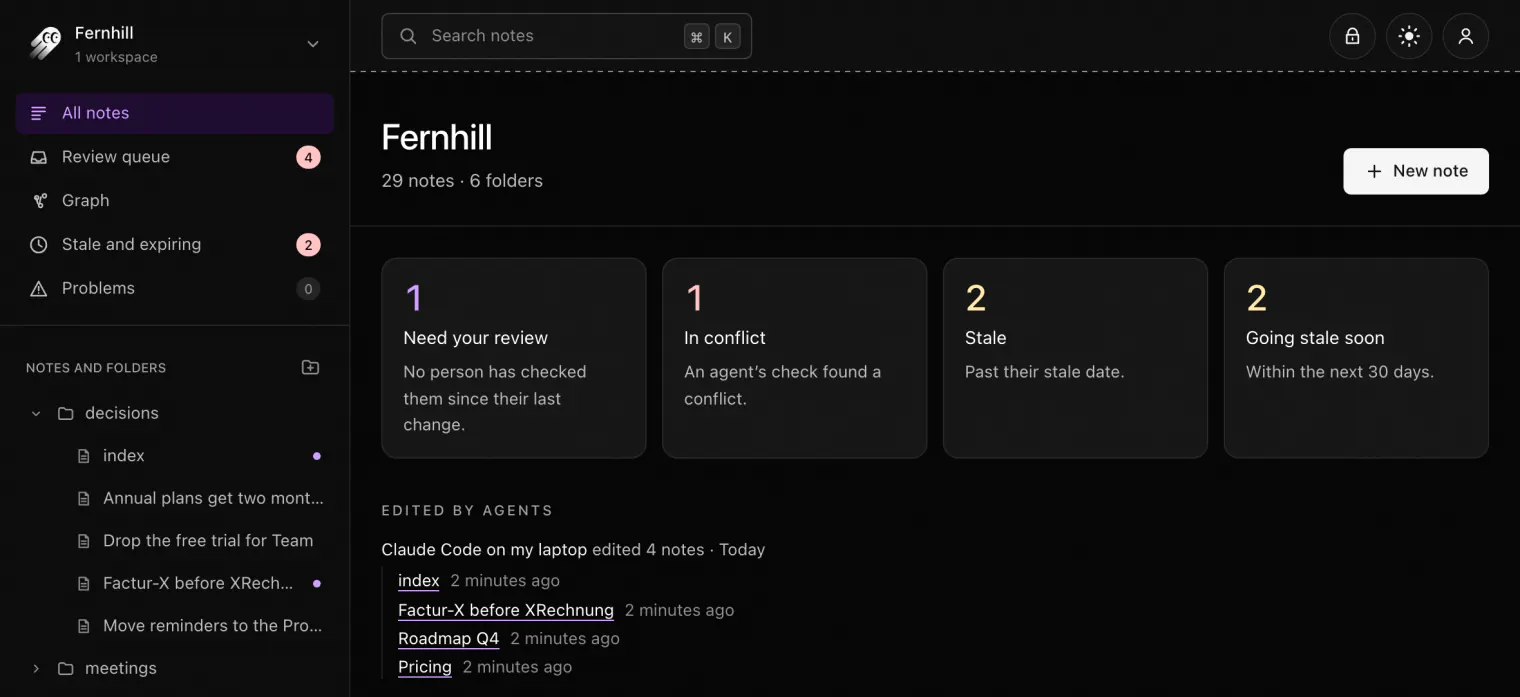
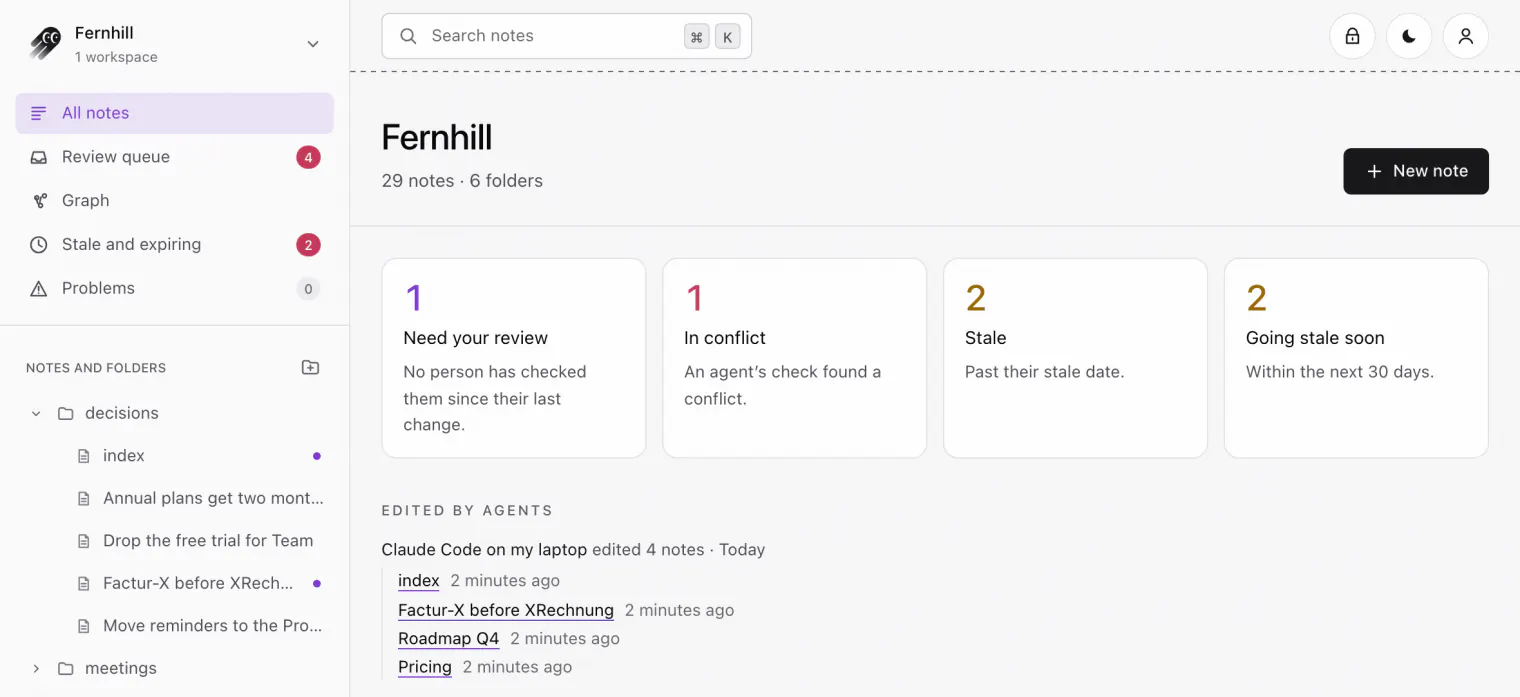
- Un point dans la barre latérale signale chaque note qu’il a modifiée jusqu’à ce que vous l’ouvriez, et la page de l’espace de travail les liste sous Edited by agents.
- Sous le titre d’une note, une ligne indique que Claude Code l’a modifiée, avec See changes pour le diff et Undo pour revenir à la version précédente.
- Les suppressions, déplacements et modifications de dossiers sont listés sur la page de l’espace de travail pendant deux semaines, ou pendant votre durée d’historique si elle est plus courte, sous Deleted and reorganized by agents, avec Undo et Undo this agent's last 24 hours. Une note supprimée revient tant que votre durée d’historique la conserve.
- L’historique conserve chaque version aussi longtemps que vous le décidez, d’un jour à un an. Dans les dossiers où la relecture est activée, les modifications attendent plutôt dans la file de relecture.
 (s’ouvre en grand dans un nouvel onglet)
 (s’ouvre en grand dans un nouvel onglet)
Notre guide pour relire les modifications des agents propose une routine pour vérifier ce qu’un agent a changé avant de vous y fier.
Dépannage
Claude Code ne voit pas Knowtarium
Redémarrez Claude Code après avoir ajouté Knowtarium : une session déjà en cours ne prend pas en compte les nouveaux serveurs. Si vous utilisez le plugin, vérifiez qu’il est installé et activé dans /plugin.
Vérifier la connexion
affiche les espaces de travail connectés, leurs accès et leurs modifications, le jeton et le cache local, et indique où les clés sont conservées.
knowtarium demande une mise à jour
Lancez depuis votre dossier personnel. La commande fait pointer vos agents vers la nouvelle version. Redémarrez ensuite Claude Code. Avec le plugin, mettez à jour la marketplace puis le plugin dans Claude Code (, puis et Update now), puis redémarrez.
Les modifications attendent une approbation alors que vous les pensiez enregistrées
Claude Code vous dit si chaque modification a été enregistrée ou proposée, et pourquoi : le dossier demande une relecture, les réglages de l’espace de travail n’ont pas pu être vérifiés, la limite quotidienne de modifications directes est atteinte, ou cette connexion ne peut que proposer. Dans ce dernier cas, relancez depuis votre dossier personnel, puis redémarrez Claude Code.
Sous Windows
Utilisez (ou ) depuis votre dossier personnel plutôt que le plugin, comme décrit plus haut.
Ne l’ajoutez pas à la main
Utilisez la commande connect ou le plugin, pas une entrée de serveur que vous écrivez vous-même ni une entrée installée par un registre MCP (Knowtarium n’est pas encore dans le MCP Registry). Celles-ci lancent npx dans le projet ouvert dans Claude Code, où les propres fichiers d’un projet pourraient se faire passer pour ceux de Knowtarium.
Questions
Anthropic voit-il mes notes ?
Anthropic voit ce que lit Claude Code, comme tout ce que vous lui donnez. Les notes ne sont déchiffrées que sur votre ordinateur, et les serveurs de Knowtarium ne les détiennent que sous forme chiffrée. Ne connectez Claude Code qu’aux dossiers dont il a besoin, ou en lecture seule, pour limiter ce qu’il peut lire.
Claude Code peut-il supprimer mes notes ?
Seulement si vous lui avez donné l’autorisation de supprimer des notes, désactivée par défaut, et il a pour consigne de ne le faire que si vous le lui demandez dans la conversation. Dans les dossiers réglés sur Ask me first, une suppression attend votre approbation. Chaque suppression est listée sur la page de l’espace de travail avec Undo, et la note revient tant que votre durée d’historique la conserve.
Knowtarium fonctionne-t-il dans tous les projets Claude Code ?
Oui. npx knowtarium connect ajoute Knowtarium aux réglages utilisateur de Claude Code dans ~/.claude.json, pas à un seul projet : il est donc là quel que soit le dossier dans lequel vous lancez Claude Code. Le serveur tourne toujours depuis votre dossier personnel, jamais depuis le projet ouvert.
Faut-il utiliser le plugin ou npx knowtarium connect ?
Les deux fonctionnent et font tourner le même serveur. Le plugin ajoute le skill knowtarium-conventions et se met à jour par Claude Code ; la commande configure aussi les autres agents qu’elle trouve, comme Codex ou Cursor. Sous Windows, utilisez la commande, pas le plugin.
Puis-je connecter claude.ai dans le navigateur ?
Pas encore. Les connecteurs pour claude.ai et ChatGPT arriveront plus tard. Aujourd’hui, vous pouvez connecter Claude Code, Claude Desktop (avec l’extension ou la commande), Codex, Cursor, OpenCode et VS Code.
Ai-je encore besoin de CLAUDE.md ?
Oui, pour dire comment travailler dans un projet. Knowtarium contient le savoir lui-même, et ses instructions de dossier, écrites dans l’application, s’appliquent à tous les agents que vous connectez : les règles pour les notes vont donc là.