Anleitung
Second Brain mit Claude Code: Einrichtung und Review-Workflow
Claude Code als Second Brain ist dein Notizordner oder Obsidian-Vault, in dem Claude Code läuft und deine Notizen direkt liest und schreibt. Hier erfährst du, wie du es mit einer guten CLAUDE.md einrichtest und wie du jede Änderung von Claude prüfst, bevor du dich darauf verlässt.
Von Fadel Kaadan · Aktualisiert am
Was Claude Code als Second Brain ist
Claude Code als Second Brain ist dein Notizordner, in dem Claude Code läuft. Claude Code ist der Coding-Agent von Anthropic, aber nichts daran ist auf Code beschränkt: Er liest Dateien, schreibt Dateien, durchsucht Ordner und führt Befehle aus. Richte ihn auf einen Obsidian-Vault, und er kann deine Inbox einsortieren, aus Meeting-Notizen Projekt-Updates machen, Fragen aus allem beantworten, was du geschrieben hast, und die Links zwischen Notizen aktuell halten.
Der Unterschied zu einer Chat-App: Die Notizen sind das Gedächtnis. Du fügst nicht in jedes Gespräch Kontext ein. Claude liest von der Festplatte, was er braucht, und was er schreibt, bleibt in einfachen Markdown-Dateien, die dir gehören. Andrej Karpathys LLM-Wiki treibt dieselbe Idee weiter: Der Agent pflegt aus deinen Quellen ein ganzes Wiki.
Es gibt einen Haken. Ein Agent, der jede Notiz verbessern kann, kann auch still eine Notiz ändern, auf die du dich verlässt. Deshalb geht es in dieser Anleitung um das Setup und genauso darum, wie du siehst und freigibst, was Claude ändert: mit Git, das heute schon funktioniert, und mit Knowtarium.
Knowtarium ist eine Ende-zu-Ende-verschlüsselte Wissensdatenbank für Notizen, die Menschen und Agenten gemeinsam schreiben. Claude Code verbindet sich über MCP, jede Änderung von Claude ist signiert, zeigt, wer sie gemacht hat, und lässt sich rückgängig machen, und jede Notiz zeigt, wer sie geschrieben hat (und in Ordnern mit Review, wer sie geprüft hat). Der Einstieg ist kostenlos. Kurze Hinweise unterwegs zeigen, wie Knowtarium den jeweiligen Teil handhabt.
So richtest du Claude Code in einem Obsidian-Vault ein
Du brauchst ein installiertes Claude Code (siehe die Doku von Anthropic) und einen Ordner mit Markdown-Notizen. Obsidian ist optional: Claude braucht nur den Ordner.
1. Mach zuerst einen Snapshot
Bevor Claude irgendetwas anfasst, stell den Vault unter Git und committe. Das ist dein Rückgängig-Knopf für alles, was folgt, und es dauert eine Minute. Leg eine .gitignore an, damit die Layout-Dateien von Obsidian nicht jeden Diff zumüllen:
# Obsidian schreibt diese ständig neu; halte sie aus deinen Diffs raus.obsidian/workspace.json.obsidian/workspace-mobile.json.trash/CLAUDE.local.md
2. Starte Claude Code im Vault
> /init
sieht sich den Ordner an und entwirft eine CLAUDE.md. Der Befehl ist für Code gedacht, also nimm den Entwurf als Ausgangspunkt und schreib ihn mit den Regeln unten um. Führ aus, um zu prüfen, dass die Datei geladen wurde.
In Knowtarium
Um Knowtarium zu nutzen, importier den Vault in einen Workspace: Der Import ergänzt die OKF-Felder und macht aus Wikilinks Markdown-Links, ohne deinen Text anzufassen. Pass die Link-Regel in deiner CLAUDE.md also entsprechend an. Dann führ aus, und Claude Code liest und schreibt den Workspace über MCP, weiterhin gesteuert von deiner CLAUDE.md. Der Vault-Ordner auf deinem Rechner bleibt, wie er war. Unsere Setup-Seite für Claude Code erklärt den Befehl, das Plugin und was du zuerst ausprobieren solltest.
3. Leg fest, wie viel Claude ohne Nachfrage tun darf
Claude Code hat Berechtigungsmodi. Im Modus Manual fragt es vor jeder Änderung. Im Plan Mode schlägt es einen Plan vor, ohne etwas zu ändern, was gut zu einer ersten Sitzung in einem Vault passt, der dir wichtig ist. Zwischen den Modi wechselst du mit Shift+Tab. Auf der Seite zu den Berechtigungsmodi steht, in welchem Modus eine Sitzung startet; das hängt von deiner Version und deinem Konto ab.
In Knowtarium
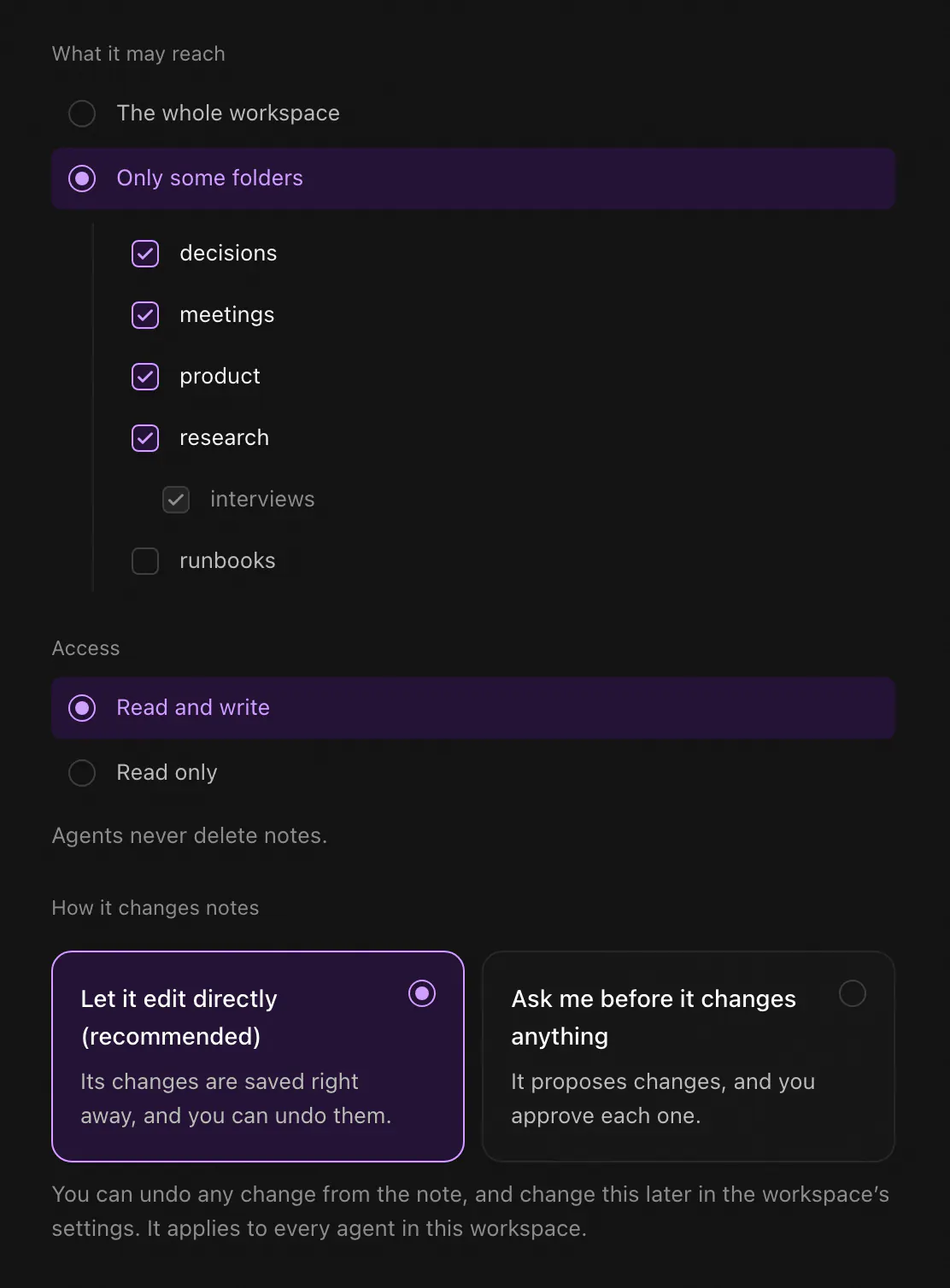
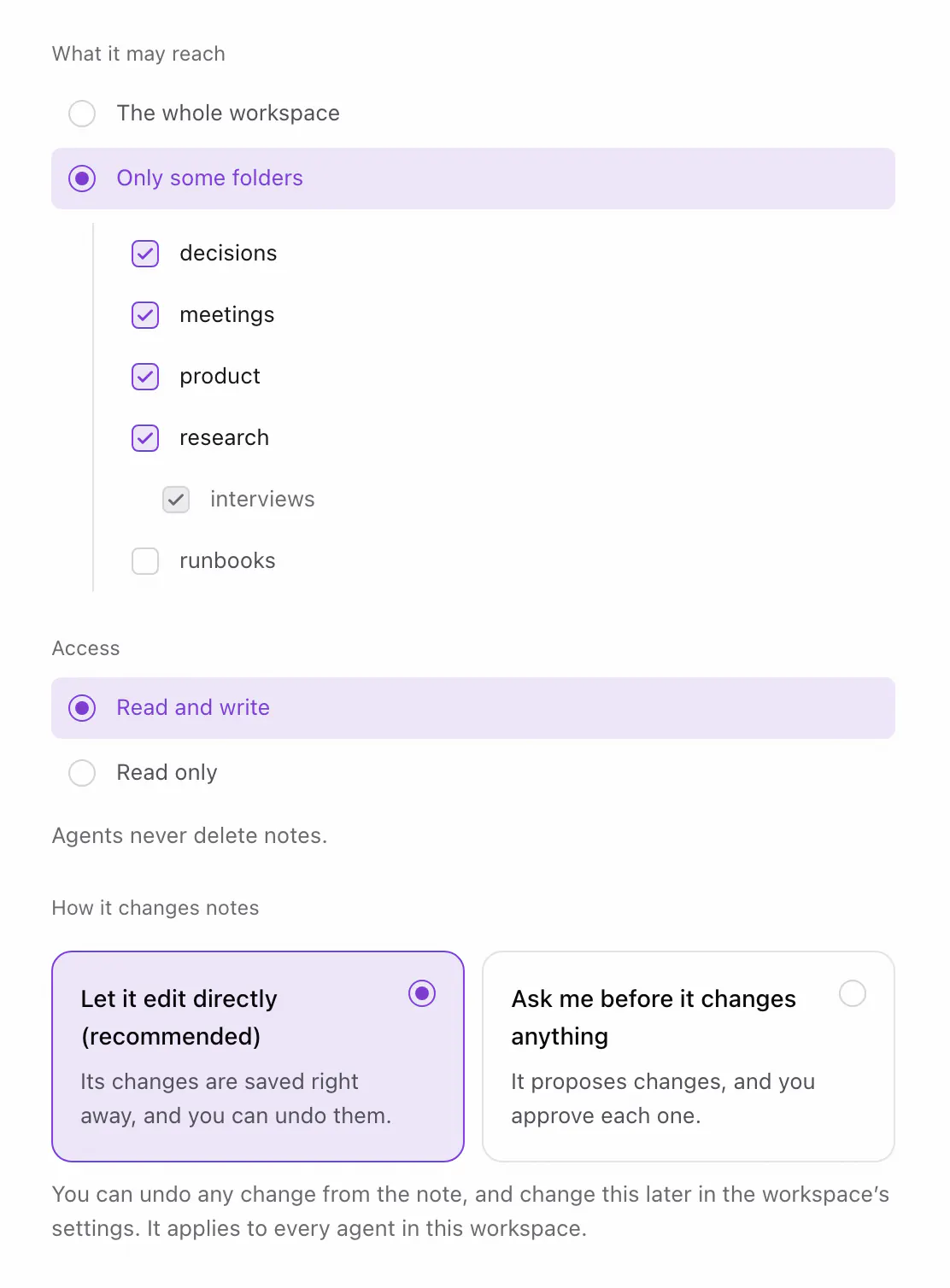
Die Berechtigungsmodi legen fest, was Claude während einer Sitzung darf. Den Rest übernimmt Knowtarium: Du verbindest Claude mit einem Workspace, auf Wunsch nur mit einigen Ordnern, nur lesend oder lesend und schreibend. Jede Änderung ist signiert und lässt sich mit einem Klick rückgängig machen. Agenten dürfen nur löschen, wenn du ihnen das erlaubt hast (eine gelöschte Notiz kommt mit Undo zurück, solange dein Verlauf sie aufbewahrt), und sie können eine Notiz nicht als von dir geprüft markieren. Für Ordner, die du vorher freigeben willst, schalte Review ein („Ask me first“), dann warten Claudes Änderungen dort auf dich.
 (öffnet in voller Größe in einem neuen Tab)
 (öffnet in voller Größe in einem neuen Tab)
Schreib eine CLAUDE.md für deinen Vault
CLAUDE.md ist eine Markdown-Datei, die Claude Code zu Beginn jeder Sitzung liest. Für einen Vault sollte sie drei Fragen beantworten: wie der Vault aufgebaut ist, wie Claude schreiben soll und was er danach berichten muss. Die Doku zum Gedächtnis von Anthropic nennt die Regeln, auf die es ankommt:
- Bleib unter etwa 200 Zeilen. Längere Dateien verbrauchen mehr Kontext und werden weniger zuverlässig befolgt.
- Schreib Anweisungen, die man überprüfen kann („journal/ ist schreibgeschützt“, nicht „sei vorsichtig mit meinen Notizen“).
- Hol andere Dateien mit
@path-Importen dazu, etwa eine Notiz mit deinen aktuellen Prioritäten. - Eine
CLAUDE.mdin einem Unterordner wird geladen, wenn Claude dort Dateien liest. Ein großes Projekt kann so seine eigenen Regeln mitbringen. - Persönliche Notizen, die nicht in Git sollen, kommen in
CLAUDE.local.md.
# Dieser VaultPersönliche Notizen, verwaltet in Obsidian. Einfaches Markdown, Wikilinks.## Aufbau- inbox/: rohe Notizen. Arbeite sie ab und verschieb sie dann.- projects/: ein Ordner pro aktivem Projekt, mit einer README.md.- areas/: laufende Themen (Gesundheit, Geld, Arbeit).- journal/: meine täglichen Notizen. Lies sie, bearbeite sie nie.- archive/: abgeschlossene Projekte. Nicht anfassen.## Wie du schreibst- Behalte meine Formulierungen. Ergänze, schreib nicht um, außer ich bitte darum.- Neue Notizen bekommen Frontmatter: type, created, source.- Wenn du einen Fakt nennst, verlinke die Notiz oder URL, aus der er stammt.- Verlinke Personen als [[Vorname Nachname]], Projekte als [[Projektname]].## Nach jeder Aufgabe- Liste die Dateien auf, die du angelegt, geändert oder verschoben hast.- Schreib eine Zeile in log.md: Datum, was du getan hast, welche Dateien.Aktuelle Prioritäten: @context/now.md
„Behalte meine Formulierungen“ und „Liste die Dateien auf, die du geändert hast“ sind die zwei Zeilen, von denen sich die meisten wünschen, sie hätten sie am ersten Tag geschrieben. Die erste verhindert, dass Claude deine Stimme aus deinen Notizen herauspoliert. Die zweite macht die Prüfung möglich.
Mach die wichtigen Regeln zu harten Regeln
Die Doku sagt ausdrücklich, dass CLAUDE.md Kontext ist, keine erzwungene Konfiguration. Claude versucht, sie zu befolgen, ohne Garantie. Für Ordner, die sich nie ändern dürfen, leg eine Deny-Regel in .claude/settings.json im Vault an. Edit-Regeln gelten für Claudes Datei-Tools und gängige Shell-Befehle, aber nicht für ein Skript, das selbst Dateien öffnet. Behalte Git also als Sicherheitsnetz.
{"permissions": {"deny": ["Edit(/journal/**)", "Edit(/archive/**)"]}}
In Knowtarium
Wenn du Claude Code verbindest, gibt Knowtarium ihm mit seinen Tools seine Konventionen mit: zuerst die eigene index.md des Workspace lesen, wo es eine gibt, Titel und Beschreibungen vor ganzen Notizen lesen und dir sagen, ob eine Änderung gespeichert wurde oder auf deine Freigabe wartet. Deine Regeln für den Vault gehören in die eigenen Anweisungen des Workspace, eine AGENTS.md, die du in der App schreibst und der Claude Code und jeder andere verbundene Agent folgen.
Gedächtnis und Kontextdateien
Claude Code hat zwei Arten von Gedächtnis, und es hilft zu wissen, wo jede davon liegt.
| CLAUDE.md | Auto Memory | |
|---|---|---|
| Wer sie schreibt | Du | Claude, aus deinen Korrekturen und Vorlieben |
| Wo sie liegt | In deinem Vault | ~/.claude/projects/<project>/memory/, außerhalb des Vault |
| Was geladen wird | Die ganze Datei, in jeder Sitzung | Die ersten 200 Zeilen oder 25 KB von MEMORY.md; Themendateien bei Bedarf |
| Über Geräte hinweg synchronisiert | Wenn dein Vault es ist | Nein, sie bleibt auf dem Rechner |
Wenn du Claude sagst „Merk dir, dass ich freitags Rechnungen prüfe“, landet das in der Auto Memory. Wenn du sagst „Schreib das in die CLAUDE.md“, landet es in der Datei. listet beide auf und öffnet sie.
Für ein Second Brain hältst du den Kontext, der dir wichtig ist, im Vault: Dort kannst du ihn lesen, Git verfolgt ihn, und jeder Agent sieht ihn. Eine kleine context/now.md mit den Prioritäten der Woche, importiert aus der CLAUDE.md, bringt mehr als eine lange Gedächtnisdatei. Aktualisier sie montags selbst, oder lass Claude das Update entwerfen und prüf es wie jede andere Änderung.
In Knowtarium
Eine context/now.md, die Claude entwirft, ist eine Änderung wie jede andere: von Claude signiert, an der Notiz markiert und mit einem Klick rückgängig zu machen. Gib ihr ein stale_after-Datum in einer Woche, dann erscheint sie nach Ablauf der Woche auf der Seite Stale and expiring, und eine veraltete Prioritätenliste fällt sofort auf.
Nützliche Workflows und Befehle
Der größte Nutzen steckt in einer Handvoll wiederholbarer Aufgaben:
- Inbox sortieren. Claude schlägt vor, wo jede Notiz hingehört, du stimmst zu, und er verschiebt und verlinkt die Notizen.
- Aus Meeting-Notizen Projekt-Updates machen. Füg ein Transkript ein oder leg es ab; Claude schreibt eine Zusammenfassung, aktualisiert die README des Projekts und listet offene Aufgaben.
- Deine Notizen fragen. „Was habe ich zur Preisseite entschieden, und warum?“ Bitte Claude, mit Links zu den Notizen zu antworten, die er genutzt hat.
- Wochenrückblick. Das Journal und die Projektnotizen der Woche lesen und eine Rückblick-Notiz entwerfen, ohne die Originale zu ändern.
- Links pflegen. Verwaiste Notizen, kaputte Links und Notizen finden, die aufeinander verlinken sollten, und Korrekturen als Liste vorschlagen.
Mach aus jeder Aufgabe, die du wiederholst, einen Skill. Ein Skill ist eine SKILL.md-Datei in .claude/skills/<name>/; du startest ihn, indem du /<name> tippst, und Claude kann ihn auch von selbst nutzen, wenn deine Anfrage zu seiner Beschreibung passt. Anders als die CLAUDE.md wird ein Skill nur geladen, wenn er gebraucht wird, also kosten ausführliche Abläufe den Rest der Zeit fast nichts.
---description: Arbeitet die Inbox ab. Nutze ihn, wenn ich 'Inbox abarbeiten' oder 'sortieren' sage.---Für jede Notiz in inbox/:1. Entscheide, wo sie hingehört: in ein Projekt, einen Bereich oder den Müll.2. Zeig mir den Plan als Tabelle, bevor du etwas verschiebst.3. Nachdem ich zugestimmt habe, verschieb die Notizen und verlinke sie von derREADME des Projekts oder Bereichs aus.4. Lösch nie eine Notiz. Leg Aussortiertes in archive/inbox-rejects/.5. Liste jede Datei auf, die du angefasst hast.
In Knowtarium
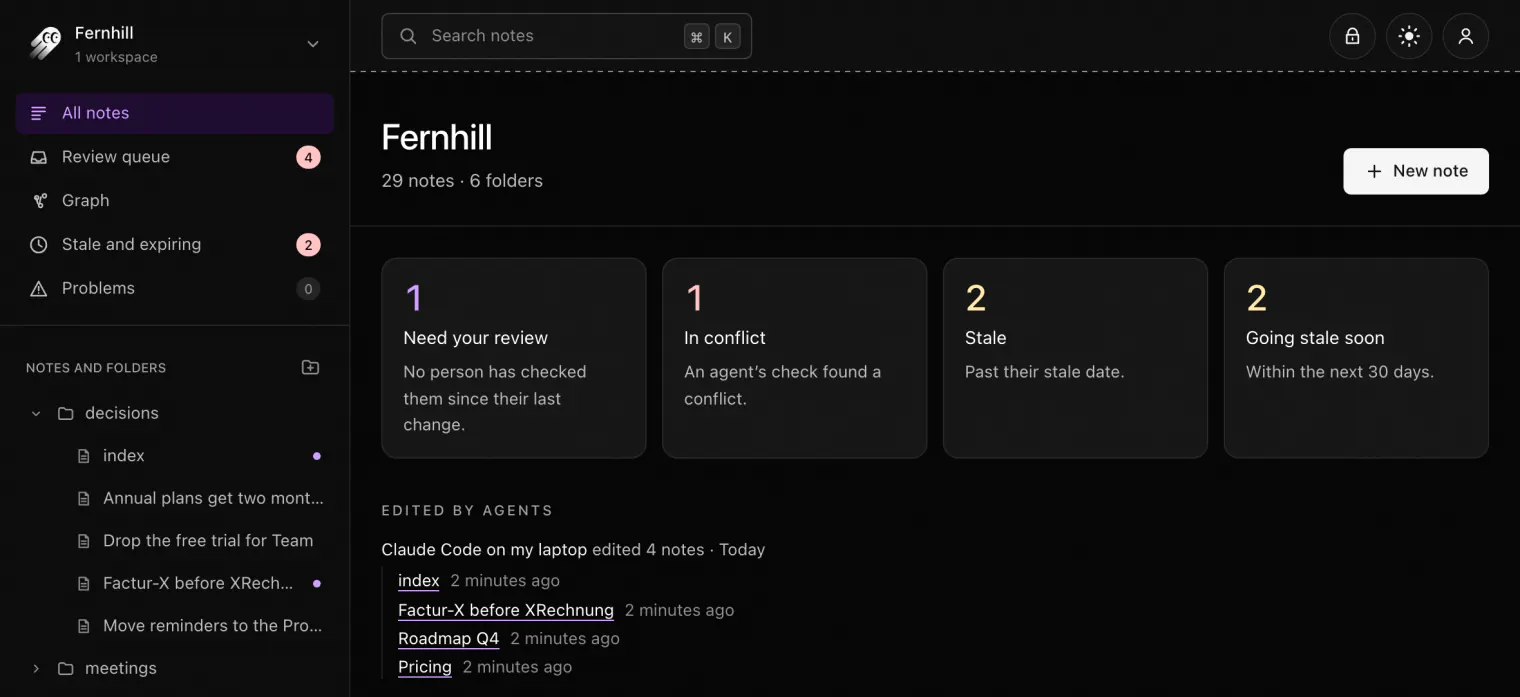
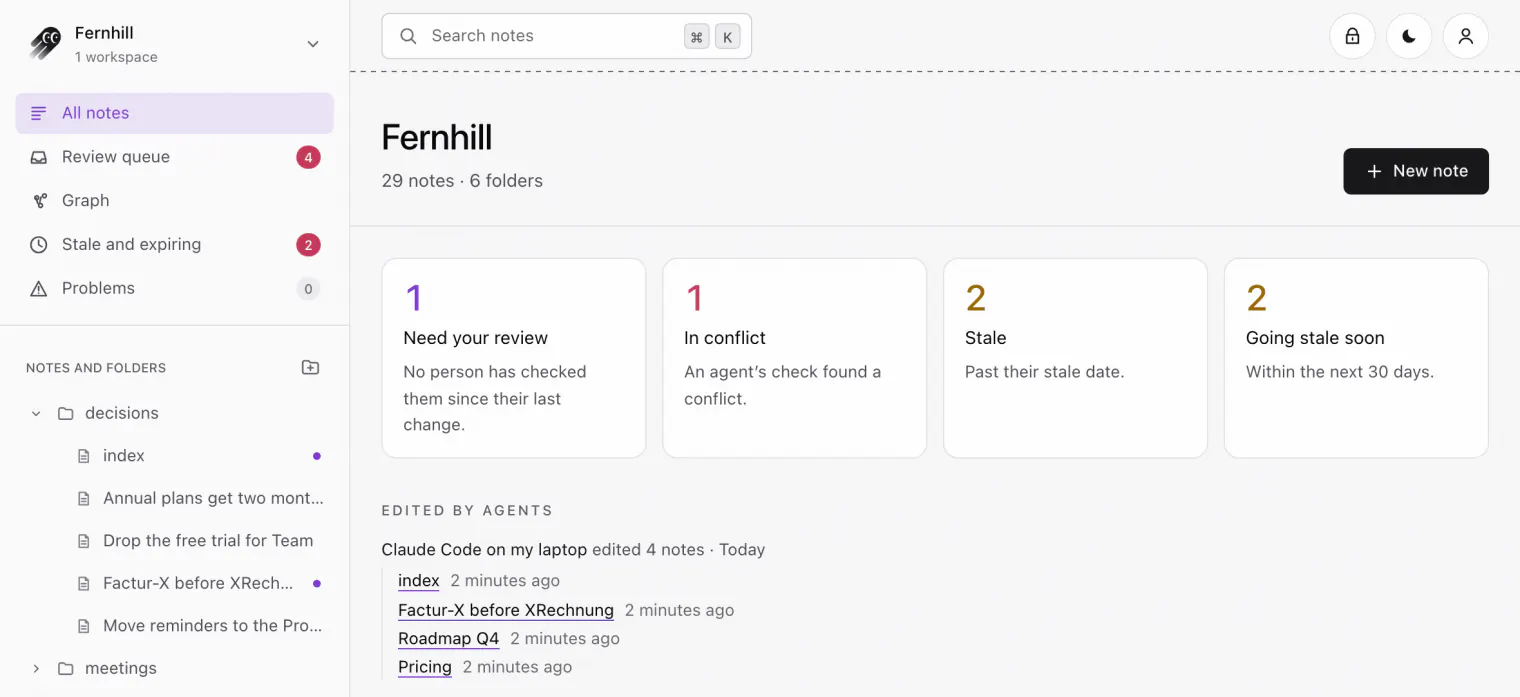
Egal, welche Aufgabe: Jede Notiz, die Claude schreibt oder bearbeitet, ist in der Seitenleiste markiert, bis du sie öffnest, mit ihren Änderungen und einem Undo einen Klick entfernt. Beim Pflegen von Links erscheinen Links auf Notizen, die noch niemand geschrieben hat, im Graph als Geister. Wenn Claude eine Notiz mit Fußnoten schreibt, zeig in Knowtarium auf eine, um die Quelle hinter der Aussage zu sehen.
 (öffnet in voller Größe in einem neuen Tab)
 (öffnet in voller Größe in einem neuen Tab)
Eingebaute Befehle, die du in einem Vault kennen solltest:
| Befehl | Was er tut |
|---|---|
| Entwirft eine CLAUDE.md oder schlägt Verbesserungen für deine vorhandene vor | |
| Zeigt, was geladen ist, auch welche Gedächtnisdateien | |
| Öffnet die CLAUDE.md und den Ordner der Auto Memory | |
| Setzt Dateien und Gespräch auf einen früheren Prompt dieser Sitzung zurück | |
Shift+Tab | Wechselt den Berechtigungsmodus, auch in den Plan Mode |
Das Prüfproblem: Claude schreibt Notizen um, auf die du dich verlässt
Nach ein paar Wochen enthält dein Second Brain mit Claude Code Notizen, die du nicht selbst geschrieben hast, und Notizen, die du geschrieben hast und die Claude inzwischen bearbeitet hat. Beides ist in Ordnung, solange du weißt, was was ist. Typische Probleme:
- Ein Aufräum-Durchgang schreibt eine Notiz in Claudes Stimme um und lässt den einen Vorbehalt weg, auf den es ankam.
- Eine Zusammenfassung nennt ein Datum oder eine Zahl, die in der Quellnotiz nicht vorkommt.
- Ein Verschieben macht Links kaputt, weil Claude die Datei mit einem Shell-Befehl verschoben hat und nichts die Links angepasst hat.
- Du korrigierst einen Fakt in einer Notiz, und drei andere haben noch die alte Fassung.
- Eine Notiz, die Claude vor Monaten geschrieben hat, klingt genauso sicher wie eine, die du gestern geprüft hast.
Claude Codes /rewind hilft innerhalb einer Sitzung, mit Grenzen, die die Doku zu Checkpoints klar benennt: Es verfolgt keine Dateien, die durch Shell-Befehle geändert wurden (etwa mv oder rm), und es ist „kein Ersatz für eine Versionsverwaltung“. Für Notizen, die du jahrelang behältst, brauchst du einen Prüfschritt, der nicht an der Sitzung hängt.
In Knowtarium
Jede Notiz zeigt, wer sie geschrieben hat (und in Ordnern mit Review, wer sie geprüft hat), und jede Änderung ist von dem signiert, der sie gemacht hat. Claudes Notizen und deine sehen also nie gleich aus. Eine Umformulierung, die dir nicht gefällt, ist ein Undo entfernt, der Verlauf bewahrt jede Version so lange auf, wie du willst, und eine Notiz nach ihrem stale_after-Datum steht auf der Seite Stale and expiring, statt frisch zu wirken.
Prüf jede Änderung mit Git
Git ist die Grundlage. Es ist kostenlos und funktioniert heute: vor einer Sitzung committen, Claude arbeiten lassen, dann den Diff lesen und nur behalten, was du freigibst.
Ein paar Gewohnheiten machen das schnell:
- Eine Aufgabe pro Sitzung, ein Commit pro Aufgabe. Ein Diff über 4 Dateien liest sich leicht, einer über 60 nicht.
- Lies zuerst die Liste der geänderten Dateien. Alles außerhalb des Ordners, nach dem du gefragt hast, verdient einen genaueren Blick.
- Prüf neue Fakten gegen die Notiz oder den Link, den sie nennen. Fakten ohne Beleg sind die, die du hinterfragen solltest.
- Wenn irgendetwas deinen Vault zeitgesteuert committet, vermischen diese Commits deine Änderungen mit denen von Claude. Committe rund um Claude-Sitzungen von Hand, oder prüf hinterher mit .
Ehrlich gesagt
Wenn du ein paar Claude-Sitzungen pro Woche machst und jeden Diff liest, kann Git allein reichen. Was Git dir nicht gibt: eine Aufzeichnung in jeder Notiz, wer sie geschrieben hat und ob jemand sie geprüft hat, oder einen Weg zu sehen, welche Notizen wieder einen Blick brauchen. Unsere Anleitung zum Prüfen von Agenten-Änderungen geht tiefer auf die Routine ein.
Prüf Claudes Änderungen in Knowtarium
Git zeigt dir einen Diff, wenn du ans Committen denkst. Knowtarium hält den Verlauf neben den Notizen, und das ist das Setup, das wir empfehlen, sobald Claude mehr schreibt, als du in einem Terminal lesen willst. Deine Notizen liegen in einem Ende-zu-Ende-verschlüsselten Workspace als OKF-Bundle: einfaches Markdown, dessen Frontmatter festhält, wer jede Notiz geschrieben hat, wer sie geprüft hat, woher ihre Aussagen stammen und wann sie veraltet.
- Jede Änderung ist signiert und lässt sich rückgängig machen. Claudes Änderungen werden sofort gespeichert und mit seinem eigenen Schlüssel signiert. Ein Punkt in der Seitenleiste markiert die Notizen, die er bearbeitet hat, bis du sie öffnest, eine Zeile unter dem Titel sagt, wann, und verlinkt die Änderungen, und Undo holt die vorherige Version zurück. Der Verlauf bewahrt jede Version so lange auf, wie du einstellst, von einem Tag bis zu einem Jahr.
- Review gibt es, wenn du es willst. Schalte Review („Ask me first“) für einen Workspace oder einen Ordner ein, dann warten Claudes Änderungen dort als Diffs darauf, dass du sie freigibst oder ablehnst. Deine eigenen Änderungen warten dort, bis du Claude bittest, sie zu prüfen, etwa mit „prüf die Änderungen von heute“, und Claude gleicht sie mit allem Verbundenen ab.
- Wer es geschrieben hat, auf jeder Notiz. Wer eine Notiz geschrieben hat, steht ganz oben. In Ordnern mit Review zeigt sie auch, wer sie geprüft hat, der Graph kann Notizen nach Vertrauensstufe einfärben (unverified, machine-confirmed oder human-reviewed), und eine Notiz ist vollständig verifiziert, sobald du und ein Agent sie beide nach ihrer letzten Änderung geprüft habt.
- Nichts veraltet unbemerkt. Die Seite Stale and expiring listet Notizen, deren
stale_aftervorbei ist oder bald kommt. - Claude arbeitet über MCP. Knowtarium ruft selbst keine KI auf. Claude Code verbindet sich mit und bekommt mit seinen Tools die Konventionen. Wir können deine Notizen nicht lesen; Claude sieht, was er liest.
Der Einstieg in Knowtarium ist kostenlos, mit 500 MB Speicher und einem Workspace, und Starter (5,99 $ im Monat) und Pro (11,99 $ im Monat) bieten mehr Speicher und Workspaces. Importier einen Obsidian-Vault in einen Workspace, und er wird in OKF umgewandelt, ohne dass sich an deinem Text etwas ändert. Du kannst alles jederzeit als einfaches Markdown exportieren. Sieh dir die Anleitung zum Umzug an und die Vergleichsseite, wie sich die beiden Apps unterscheiden.
Codex und Cursor funktionieren genauso
Nichts hiervon ist speziell für Claude Code. Jeder Agent, der in einem Ordner Dateien lesen und schreiben kann, kann dein Second Brain betreiben. Der Hauptunterschied ist der Name der Datei mit den Anweisungen:
- Codex liest
AGENTS.md, aus~/.codexund aus den Ordnern zwischen dem Git-Root und dem Ort, an dem du es startest, standardmäßig bis zu insgesamt 32 KiB (Doku von Codex). - Cursor liest ebenfalls
AGENTS.md, als einfachere Alternative zu seinen.cursor/rules-Dateien (Doku von Cursor). - Claude Code liest in neueren Versionen
AGENTS.md, wenn es keineCLAUDE.mdgibt. Das portable Setup: Halte deine Regeln inAGENTS.mdund mach dieCLAUDE.mdzu einer einzigen Zeile,@AGENTS.md, plus allem, was nur Claude betrifft.
Dann folgt jeder Agent denselben Vault-Regeln, und dieselbe Prüfung erfasst alle, in Git oder im Verlauf von Knowtarium. Unsere Anleitung zu AGENTS.md für Wissensdatenbanken hat eine ausführlichere Vorlage. Wenn du eine App suchst, um das Ergebnis zu lesen, gibt der Überblick zum KI-Second-Brain das größere Bild, und Karpathys Ideen-Datei zum LLM-Wiki lohnt sich für das Muster dahinter.
In Knowtarium
Codex, Cursor und OpenCode verbinden sich mit demselben Befehl wie Claude Code. Claude Code und Codex können stattdessen das Knowtarium-Plugin installieren, Claude Desktop die Erweiterung, und Cursor und VS Code fügen es mit einem Klick aus der App hinzu. Jeder Agent signiert seine Änderungen mit seinem eigenen Schlüssel unter dem Namen, den du ihm gegeben hast, du siehst also, welcher was geschrieben hat. Konnektoren für Chat-Apps wie claude.ai und ChatGPT kommen später.
Fragen
Kann Claude Code mit einem Obsidian-Vault arbeiten?
Ja. Ein Obsidian-Vault ist ein Ordner mit Markdown-Dateien, also startest du Claude Code in diesem Ordner, und es liest und schreibt die Notizen direkt. Du brauchst kein Plugin, und Obsidian übernimmt die Änderungen, sobald sich die Dateien auf der Festplatte ändern.
Was gehört in die CLAUDE.md für einen Notiz-Vault?
Die Ordnerstruktur, welche Ordner schreibgeschützt sind, wie geschrieben wird (meine Formulierungen behalten, Frontmatter ergänzen, Quellen verlinken) und was nach jeder Aufgabe berichtet wird, etwa eine Liste der geänderten Dateien. Bleib unter etwa 200 Zeilen und verlagere lange Abläufe in Skills.
Ist es sicher, Claude Code meine Notizen bearbeiten zu lassen?
Ja, wenn du rückgängig machen und prüfen kannst. Committe den Vault vor jeder Sitzung in Git, lies hinterher den Diff und leg in .claude/settings.json Deny-Regeln für Ordner an, die sich nie ändern dürfen. Anweisungen in der CLAUDE.md allein sind eine Richtschnur, keine Durchsetzung.
Wo speichert Claude Code sein Gedächtnis?
Die CLAUDE.md liegt in deinem Vault, und du schreibst sie. Die Auto Memory schreibt Claude nach ~/.claude/projects/<project>/memory/ auf deinem Rechner, außerhalb des Vault, und pro Sitzung werden nur die ersten 200 Zeilen oder 25 KB ihres Index MEMORY.md geladen.
Kann ich Codex oder Cursor statt Claude Code nutzen?
Ja. Beide lesen eine AGENTS.md mit derselben Art von Regeln. Halte deine Vault-Regeln in AGENTS.md und importier sie mit @AGENTS.md aus der CLAUDE.md, dann folgen alle drei Agenten einer Datei.
Wie sehe ich, welche Notizen Claude geändert hat?
Committe den Vault vor jeder Sitzung in Git und lies hinterher git diff. In Knowtarium, einer Ende-zu-Ende-verschlüsselten Web-App, ist jede Änderung, die Claude speichert, signiert und an der Notiz markiert, mit See changes für den Diff und einem Undo, und du kannst für einen Ordner Review einschalten, um Änderungen vorher freizugeben.