Anleitung
Einen Obsidian-Vault zu OKF migrieren und Obsidian weiter nutzen
Ein Obsidian-Vault ist schon ein Ordner mit Markdown und Frontmatter. Ihn nach OKF zu migrieren heißt also, ein paar Frontmatter-Felder zu ergänzen und Wikilinks auf normale Markdown-Links umzustellen. Deine Notizen bleiben einfache Dateien, und Obsidian öffnet sie weiterhin. Knowtarium, eine Ende-zu-Ende-verschlüsselte Wissensdatenbank, enthält einen kostenlosen Skill, der die Migration für dich erledigt, und importiert das Ergebnis in einen Workspace.
Von Fadel Kaadan · Aktualisiert am
Was sich ändert und was nicht
Du kannst einen Obsidian-Vault nach OKF migrieren, ohne Obsidian zu verlassen. Ein Obsidian-Vault ist ein Ordner mit Markdown-Dateien, an deren Anfang YAML-Eigenschaften stehen. Ein OKF-Bundle ist ein Ordner mit Markdown-Dateien, an deren Anfang YAML-Frontmatter steht. Das Open Knowledge Format, eine offene Spezifikation von Google Cloud, ergänzt ein paar Felder, die festhalten, was ein Dokument ist, wer es geschrieben hat, wer es geprüft hat und wann es veraltet. Aus diesen Feldern liest Knowtarium, wer jede Notiz geschrieben hat (und in Ordnern mit Review, wer sie geprüft hat). Die Migration ist also klein:
| Teil deines Vaults | Nach der Migration |
|---|---|
| Deine Notizen | Weiterhin .md-Dateien in denselben Ordnern. Dein Text bleibt unberührt. |
| Deine eigenen Eigenschaften | Bleiben genau so, wie du sie geschrieben hast. OKF erlaubt beliebige zusätzliche Schlüssel und verlangt von Tools, sie zu erhalten. |
| Frontmatter | Bekommt type, das einzige Pflichtfeld in OKF, dazu, wer die Notiz geschrieben hat (generated) und wann sie veraltet (stale_after). |
| Wikilinks | Werden zu normalen Markdown-Links. Obsidian unterstützt beide Formate, sie funktionieren also weiter, und jetzt kann ihnen auch jedes andere Tool folgen. |
| Anhänge | Bleiben, wo sie sind. Bilder und PDFs sind in OKF keine Dokumente, denn OKF umfasst nur .md-Dateien. Sie behalten also ihren Ordner und ihre Namen. Einbettungen wie ![[diagram.png]] werden zu normalen Markdown-Bildlinks, die Obsidian und jedes andere Tool anzeigen. |
| Deine Obsidian-Einstellungen | Obsidian speichert sie im Ordner .obsidian. Der ist kein Markdown und gehört nicht zum Format. |
| Ein Index | Eine neue index.md listet auf, was das Bundle enthält, damit sich Agenten zurechtfinden, ohne alles zu lesen. |
Eine Sache sieht danach in Obsidian anders aus. Seine Eigenschaftenansicht unterstützt keine verschachtelten Eigenschaften, und generated und verified sind verschachtelt. Die liest du also im Quellmodus. Die Notiz selbst öffnet sich wie bisher.
In Knowtarium
Knowtarium zeigt das Frontmatter als Eigenschaften oben in der Notiz, nicht als rohes YAML, darunter wer die Notiz geschrieben hat (und in Ordnern mit Review, wer sie geprüft hat), wann sie abläuft und woher sie kommt. Deine eigenen Eigenschaften bleiben genau so, wie du sie geschrieben hast.
Bevor du anfängst
Jede Migration, die jede Datei anfasst, verdient einen Rückgängig-Knopf. Der Migrations-Skill schreibt eine umgewandelte Kopie und ändert den Vault nie. Migrierst du aber von Hand, bearbeitest du die Dateien selbst. Ist dein Vault noch nicht in Git, leg ihn dort an und committe, damit du genau siehst, was sich geändert hat, und es zurückrollen kannst:
# Notizen mit einem Namen, den OKF reserviert
Der letzte Befehl ist wichtig. In OKF sind index.md und log.md auf jeder Ebene reservierte Namen: index.md listet den Inhalt eines Ordners auf, und log.md hält Änderungen fest. Der Migrations-Skill benennt Notizen mit diesen Namen in index-note.md und log-note.md um und aktualisiert die Links darauf. Migrierst du von Hand, benenn sie vorher in Obsidian um: Ist unter Settings, Files and links die Option „Automatically update internal links“ eingeschaltet, aktualisiert Obsidian die Links für dich.
Wenn du deinen Vault synchronisierst, lass die Synchronisierung abschließen, bevor du anfängst, und bearbeite auf anderen Geräten so lange nichts.
Mit dem kostenlosen Migrations-Skill migrieren
Knowtarium enthält einen kostenlosen Migrations-Skill, der die Umwandlung für dich erledigt. Er ist für alle kostenlos und braucht kein Konto. Dein Agent, etwa Claude Code, Codex oder Cursor, führt ihn mit dem kostenlosen Kommandozeilen-Tool knowtarium aus. Das liest deinen Vault und schreibt die umgewandelte Kopie in einen neuen Ordner. Der Vault selbst wird nie geändert, und dein Text bleibt unberührt:
- Er ergänzt die OKF-Felder, die einer Notiz fehlen: einen Typ, einen Titel, eine Beschreibung (den ersten Absatz der Notiz) und wer sie geschrieben hat (du, zum Zeitpunkt der Migration).
stale_afterlässt er leer, damit am ersten Tag nichts als veraltet markiert ist. Ablaufdaten trägst du selbst bei den Notizen ein, bei denen sie wichtig sind. - Er wandelt Wikilinks und Einbettungen in normale Markdown-Links um, damit jedes Tool ihnen folgen kann. Anhänge bleiben, wo sie sind.
- Er lässt deine eigenen Eigenschaften genau so, wie sie sind, und schreibt in jeden Ordner eine
index.md. Hat dein Vault schon Notizen namensindex.mdoderlog.md, benennt er sie inindex-note.mdundlog-note.mdum und aktualisiert die Links. - Du importierst die Kopie in einen Knowtarium-Workspace, als Ordner oder als ZIP. (Der Import wandelt einen Obsidian-Vault auch von sich aus genauso um, falls du den Skill lieber auslässt.)
Weil die Kopie neben dem Original liegt, kannst du die ganze Migration als einen Diff lesen. git diff --no-index --stat mit den beiden Ordnern sollte Änderungen im Frontmatter und an den Links zeigen, die neuen index.md-Dateien, eine log.md im Hauptordner, den Umwandlungsbericht (.knowtarium/conversion-report.md) und alle Notizen, die in index-note.md oder log-note.md umbenannt wurden, und sonst nichts. Taucht ein Absatz, den du geschrieben hast, als geändert auf, sieh ihn dir an, bevor du ihn übernimmst.
Einen Obsidian-Vault von Hand nach OKF migrieren
Dafür brauchst du kein Tool. OKF ist einfaches Frontmatter, und ein kleiner Vault ist an einem Nachmittag erledigt. So sieht eine Notiz vorher und nachher aus:
---tags: [pricing, sales]aliases: [Plans]owner: maya---Pro kostet seit September 14 € im Monat. Siehe [[Annual plans]].
---type: Notetags: [pricing, sales]aliases: [Plans]owner: maya # deine eigenen Schlüssel bleibengenerated: { by: human:maya, at: 2026-03-02T10:00:00Z }stale_after: 2027-03-01T00:00:00Z---Pro kostet seit September 14 € im Monat. Siehe [Annual plans](Annual%20plans.md).
1. Gib jeder Notiz einen Typ
type ist das einzige Pflichtfeld. OKF hat keine feste Liste von Typen, wähl also ein paar aussagekräftige, die zu deiner Denkweise passen: Note, Meeting, Person, Decision, Reference. Eine Notiz, die nur einen type hat, ist schon gültiges OKF.
In Knowtarium
Du kannst schrittweise migrieren. Knowtarium importiert jedes Bundle: Fehlende Felder, unbekannte Typen und kaputte Links machen ein Dokument nie unlesbar. Auch ein halb migrierter Vault öffnet sich also und zeigt, was da ist.
2. Halte fest, wer sie geschrieben hat
Ergänze generated mit einem Akteur und einer Zeit. Für Notizen, die du geschrieben hast, nimmst du human: und deinen Namen. Für Notizen, die eine KI geschrieben hat, nimmst du das Tool und seine Version, etwa claude-code/2.1. Zeiten stehen in ISO 8601 mit UTC-Versatz, zum Beispiel 2026-03-02T10:00:00Z. Kennst du die genaue Zeit nicht, ist das Datum der Datei eine gute Schätzung.
Bei Notizen, die du geschrieben hast und hinter denen du noch stehst, trägst du dich mit derselben Zeit in verified ein. Bei Notizen, die eine KI geschrieben hat, lässt du verified weg, bis du sie noch einmal gelesen hast.
3. Sag, wann sie veraltet
Ergänze stale_after bei Notizen, die ablaufen: Preise, Pläne, alles, in dem „derzeit“ steht. Zeitlose Notizen kommen ohne aus.
4. Wechsle zu Markdown-Links
Öffne in Obsidian Settings, dann Files and links, schalte „Use [[Wikilinks]]“ aus und stell „New link format“ auf „Relative path to file“. Neue Links sind dann normales Markdown. Bestehende Wikilinks musst du umwandeln, von Hand oder indem du einen Agenten darum bittest. In Markdown-Links schreibt man Leerzeichen in Dateinamen als %20.
In Knowtarium
Ein Link auf eine Notiz, die es nicht gibt, ist in OKF kein Fehler. Knowtarium zeichnet ihn im Graphen als Geist, sodass ein Link, der bei der Umwandlung kaputtgegangen ist, leicht auffällt.
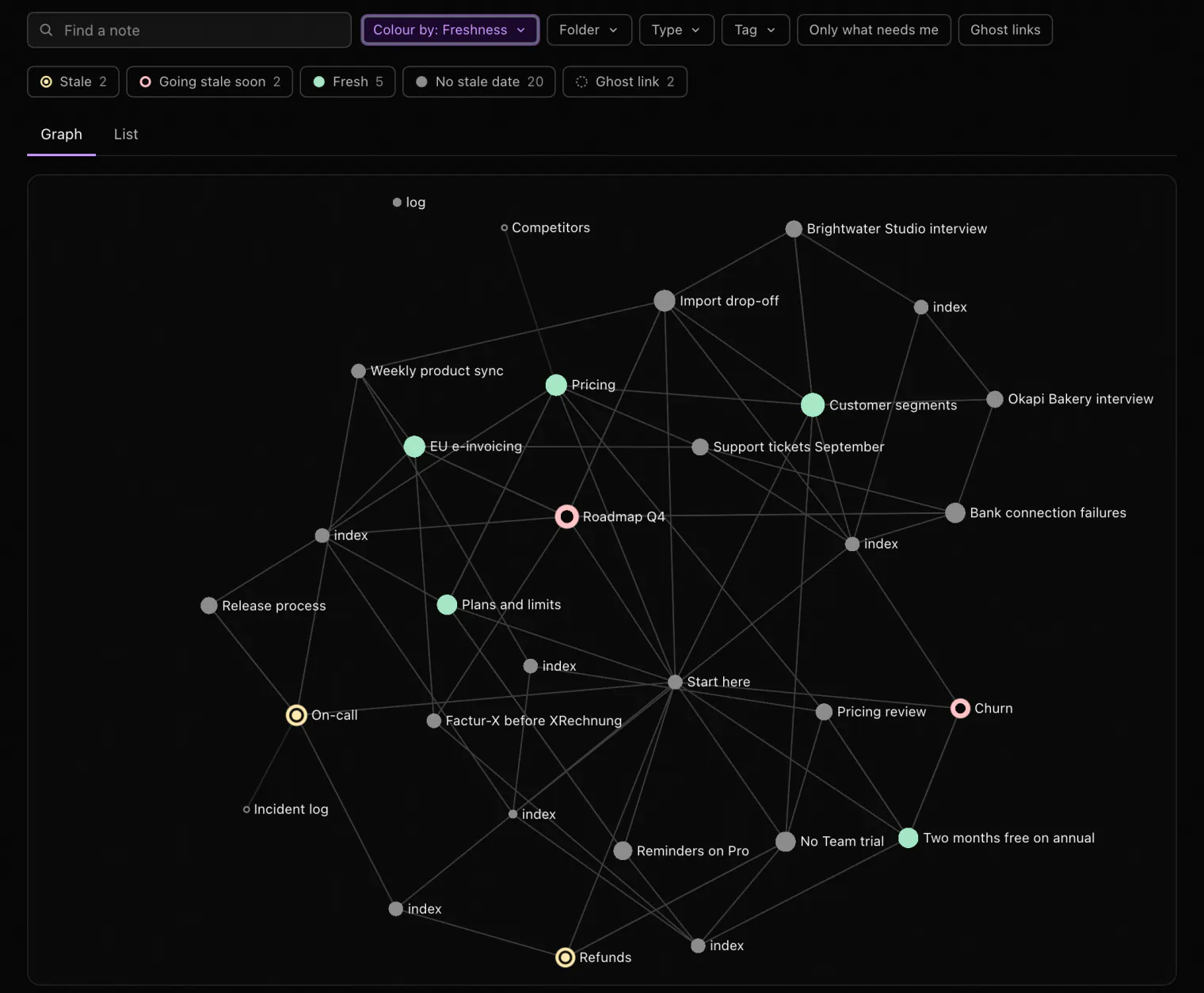 (öffnet in voller Größe in einem neuen Tab)
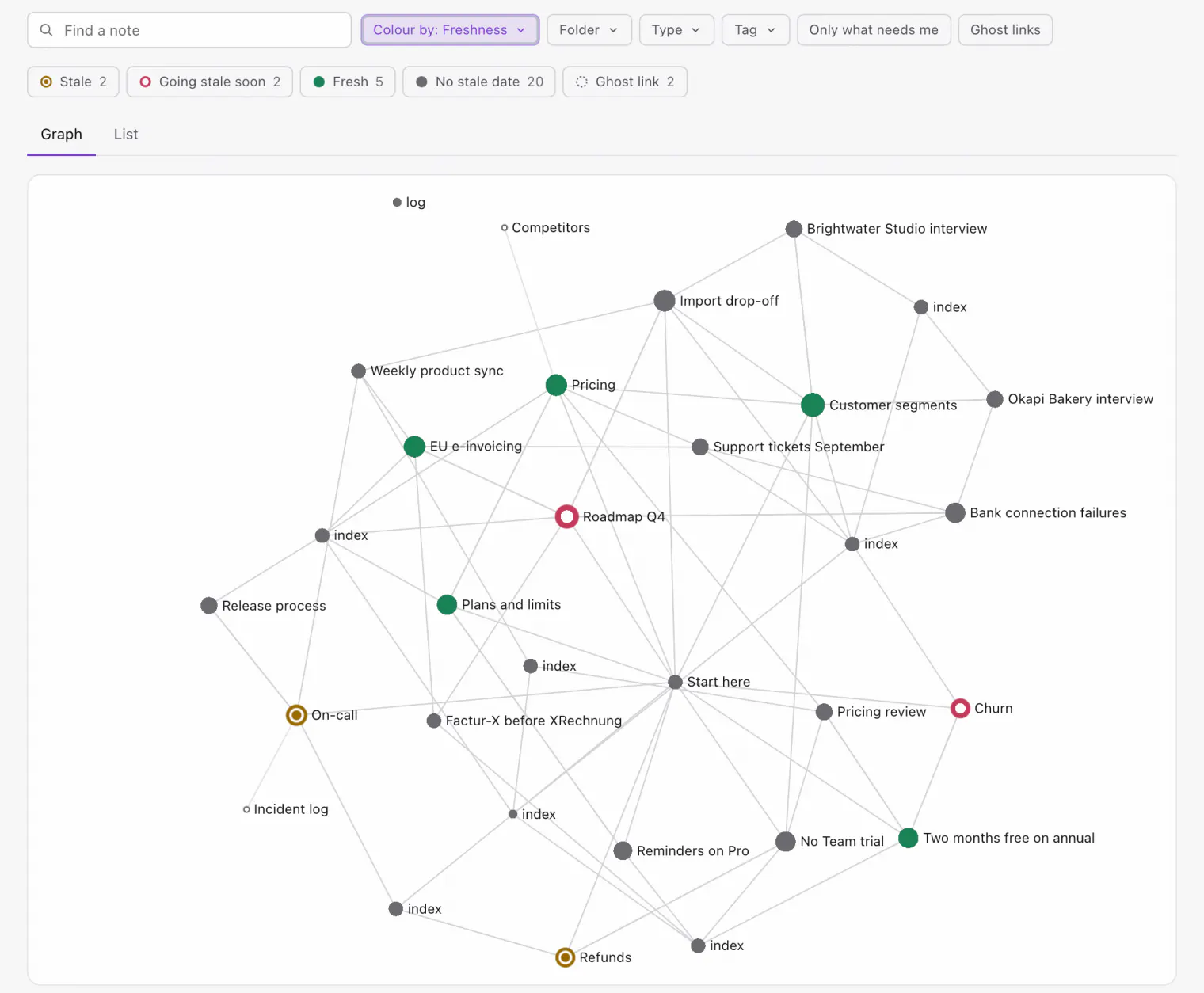 (öffnet in voller Größe in einem neuen Tab)
5. Schreib einen Index
Lege im Hauptordner eine index.md an, und in jedem Ordner, in dem sie hilft. Sie hat kein Frontmatter, nur Überschriften und pro Dokument eine Zeile mit einer kurzen Beschreibung:
# Preise* [Preise](pricing.md) - aktuelle Pläne und Preise* [Jahrespläne](Annual%20plans.md) - warum wir auf jährliche Abrechnung umgestellt haben# Kunden* [Interviews](customers/interviews/) - eine Notiz pro Kundengespräch
Eine log.md mit Änderungen, die neuesten zuerst unter Überschriften im Format YYYY-MM-DD, ist optional.
Den migrierten Vault in Knowtarium importieren
Ob der Skill die Arbeit erledigt hat oder du von Hand, das Ergebnis ist ein OKF-Bundle, und Knowtarium importiert es als Ganzes in einen Workspace, aus einem Ordner oder einer ZIP-Datei. Zuerst kommt ein Bericht mit dem Speicherplatz, den es braucht. Dann wird jede Notiz auf deinem Gerät verschlüsselt und hochgeladen, sodass wir nichts davon lesen können (die Agenten, die du verbindest, sehen, was sie lesen).
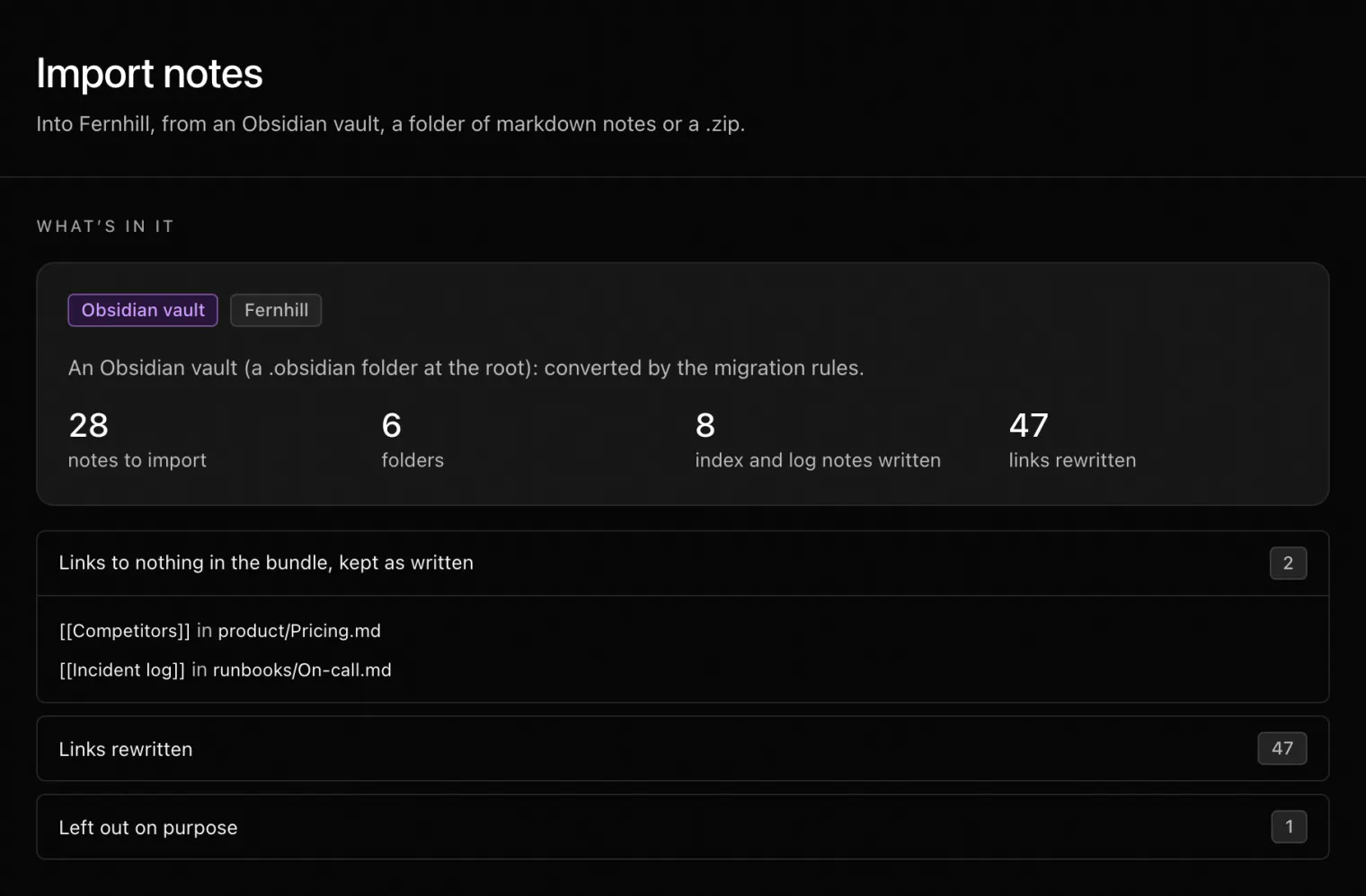 (öffnet in voller Größe in einem neuen Tab)
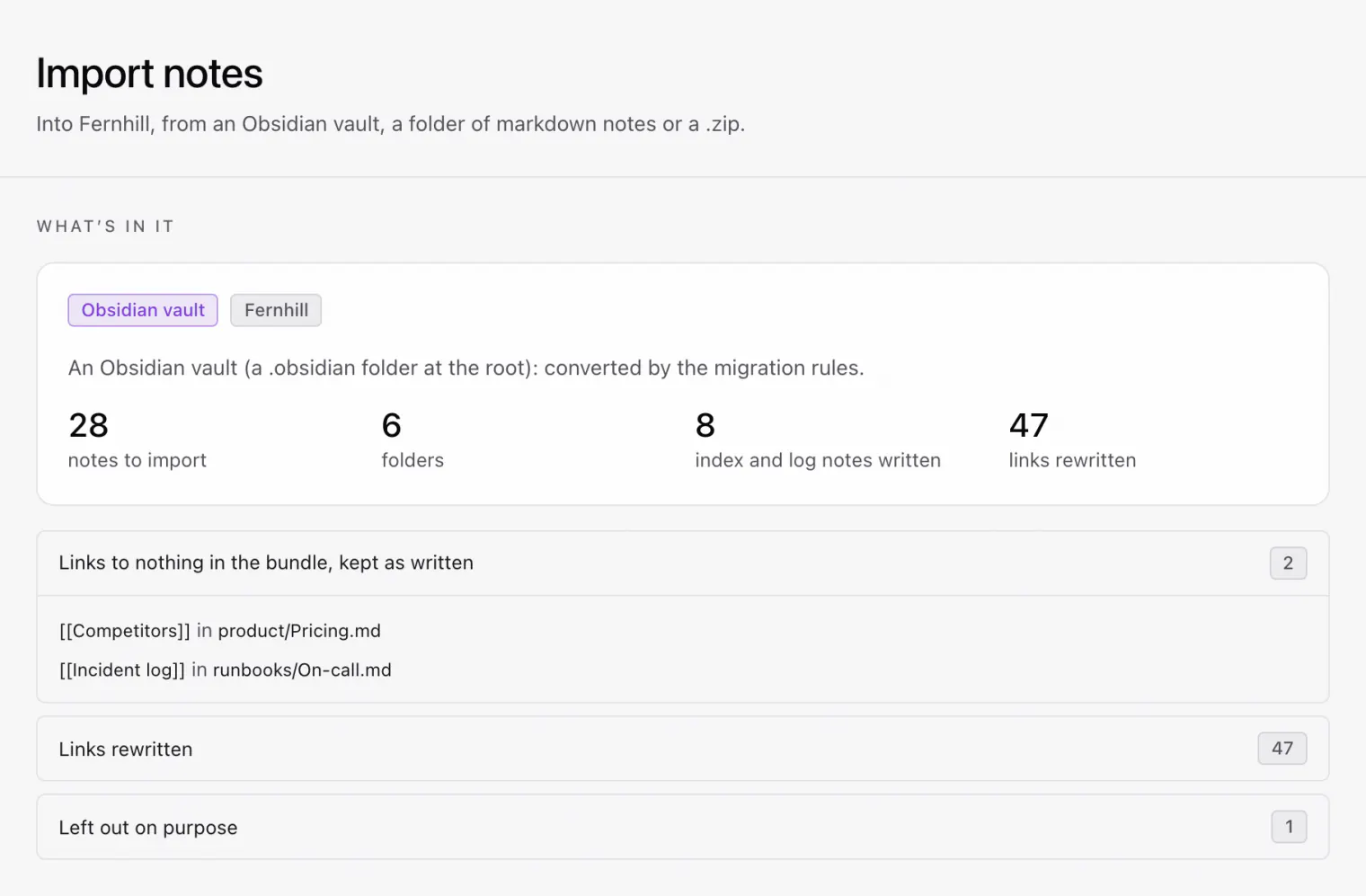 (öffnet in voller Größe in einem neuen Tab)
Ab dann siehst du Folgendes:
- Wer jede Notiz geschrieben hat, gelesen aus
generated. In Ordnern mit Review zeigtverifiedaußerdem, wer sie geprüft hat: human-reviewed oder unverified, bis jemand sie prüft. Notizen nach ihremstale_afterstehen auf der Seite Stale and expiring. - Ein Graph deiner Links. Er zeigt, was veraltet ist, und mit Review kann er Notizen nach Trust Tier einfärben. Links auf Notizen, die noch niemand geschrieben hat, sind Geister.
- Jede Änderung signiert und rückgängig zu machen. Die Änderung eines Agenten wird sofort gespeichert, mit seinem eigenen Schlüssel signiert, an der Notiz markiert und ist mit einem Undo wieder weg. Schaltest du für einen Ordner Review ein, warten Änderungen von Agenten dort stattdessen auf deine Freigabe.
- Suche und Verlauf. Volltextsuche im ganzen Workspace, direkt in deinem Browser, und jede Version bleibt mit der signierten Änderung erhalten, die sie erzeugt hat, so lange du willst.
Deine Agenten verbinden sich mit und arbeiten über MCP an den Notizen. Wenn du in Ordnern mit Review eine Notiz änderst, kannst du deinen Agenten bitten, sie mit allem Verknüpften abzugleichen. Knowtarium ruft selbst keine KI auf, lässt deine eigenen Eigenschaften, Kommentare und Formatierung, wie sie sind, und du kannst einen Workspace oder Ordner jederzeit als einfaches Markdown exportieren.
Knowtarium ist eine Ende-zu-Ende-verschlüsselte Web-App. Einen direkten Vergleich, wofür welche App gedacht ist, findest du unter Knowtarium vs. Obsidian.
Obsidian im selben Ordner weiter nutzen
Nach der Migration ist der neue Ordner weiterhin ein Vault: Der Skill kopiert deine Obsidian-Einstellungen neben das Bundle, sodass Obsidian ihn genauso öffnet und du dort Obsidian weiter nutzen kannst. Importierst du ihn auch in Knowtarium, hält der Workspace seine eigene verschlüsselte Kopie, und die beiden synchronisieren sich nicht miteinander. Leg also fest, wo du bearbeitest, und exportiere aus Knowtarium als einfaches Markdown, wenn du die Dateien zurückhaben willst. Ein paar Gewohnheiten halten das Bundle sauber:
- Neue Notizen gleich im Format anlegen. Wenn du Notizen aus einer Vorlage erstellst, gib ihr einen Typ und eine Signatur, mit den Werten in Anführungszeichen, damit das Eigenschaftenfeld von Obsidian die Variablen nicht überschreibt:
---type: Notegenerated: { by: "human:maya", at: "{{date:YYYY-MM-DDTHH:mm:ssZ}}" }---
- Bleib bei Markdown-Links. Schaltest du Wikilinks wieder ein, können andere Tools neue Links nicht lesen. Syntax, die es nur in Obsidian gibt, etwa Einbettungen und Callouts, sieht anderswo vielleicht anders aus.
- Die Synchronisierung bleibt deine Sache. Knowtarium hält einen Workspace zwischen deinen Browsern auf Stand, nicht mit dem Ordner auf der Festplatte, und eine App fürs Handy gibt es noch nicht. Behalte, was den Vault-Ordner schon synchronisiert. Die Dateien sind einfaches Markdown, Git funktioniert also nebenher.
Nach der Migration
Mit festgehaltener Herkunft ist der Vault bereit für Agenten, die neben dir schreiben:
- Gib ihnen Regeln in einer
AGENTS.mdoderCLAUDE.md. Unsere Vorlage für eine Wissensdatenbank passt zu den Feldern oben. - Verlange für jede Aussage, die sie schreiben, eine Quelle, mit den Quellenregeln für Agenten.
- Prüf ihre Änderungen, bevor sie bleiben: So prüfst du, was Agenten ändern.
Fragen
Kann ich Obsidian nach der Migration zu OKF weiter nutzen?
Ja. Die umgewandelten Notizen sind einfache Markdown-Dateien, der Skill kopiert deine Obsidian-Einstellungen, damit Obsidian den neuen Ordner genauso öffnet, und Obsidian unterstützt normale Markdown-Links. Die neuen Frontmatter-Felder sind gewöhnliches YAML. Verschachtelte wie generated liest du in Obsidian am besten im Quellmodus.
Ändert die Migration, was ich geschrieben habe?
Das sollte sie nicht. Die Migration ergänzt Frontmatter-Felder und wandelt Wikilinks in Markdown-Links um. Der Skill schreibt eine umgewandelte Kopie und ändert den Vault nie, sodass du die beiden Ordner mit git diff --no-index als einen Diff vergleichen kannst. Migrierst du von Hand, committe den Vault vorher in Git, damit du alles andere, was sich geändert hat, rückgängig machen kannst.
Was passiert mit meinen eigenen Eigenschaften?
Sie bleiben genau so, wie du sie geschrieben hast. OKF erlaubt beliebige zusätzliche Schlüssel und verlangt von Tools, Schlüssel zu erhalten, die sie nicht kennen.
Brauche ich den Migrations-Skill?
Nein. Du kannst die Felder selbst ergänzen: einen type in jeder Notiz, generated für die Angabe, wer sie geschrieben hat, stale_after für Notizen, die ablaufen, Markdown-Links statt Wikilinks und eine index.md. Der Skill erledigt dieselbe Arbeit für dich, und der Import von Knowtarium wandelt einen Obsidian-Vault beim Einlesen um.
Was sehe ich, wenn ich den migrierten Vault in Knowtarium öffne?
Jede Notiz mit der Angabe, wer sie geschrieben hat (und in Ordnern mit Review, wer sie geprüft hat, mit dem Graphen nach Trust Tier eingefärbt), die Notizen nach ihrem Datum auf der Seite Stale and expiring und jede spätere Änderung signiert und rückgängig zu machen. Du importierst den Vault als Ordner oder ZIP in einen Workspace, und er wird auf deinem Gerät verschlüsselt, bevor er hochgeladen wird.
Was ist ein OKF-Bundle?
Ein Ordner mit Markdown-Dateien mit YAML-Frontmatter, ein Konzept pro Datei. Das einzige Pflichtfeld ist type. Optionale Felder halten Quellen fest, wer jedes Dokument geschrieben und geprüft hat und wann es veraltet.