دليل
انقل خزنة Obsidian إلى OKF وواصل العمل في Obsidian
خزنة Obsidian هي أصلًا مجلد من ملفات markdown فيها frontmatter، فلا يتطلب نقلها إلى OKF إلا إضافة بضعة حقول إلى frontmatter وتحويل روابط الويكي إلى روابط markdown قياسية. تبقى ملاحظاتك ملفات عادية، ويفتحها Obsidian كما كان. ويأتي Knowtarium، قاعدة المعرفة المشفّرة تشفيرًا تامًا بين الطرفين، بمهارة مجانية تتولى النقل عنك، ثم يستورد النتيجة إلى مساحة عمل.
بقلم Fadel Kaadan · آخر تحديث
ما الذي يتغير، وما الذي يبقى
يمكنك نقل خزنة Obsidian إلى OKF دون أن تتخلى عن Obsidian. فخزنة Obsidian مجلد من ملفات markdown في أعلاها خصائص YAML، وحزمة OKF مجلد من ملفات markdown في أعلاها frontmatter بصيغة YAML. وتضيف Open Knowledge Format، وهي مواصفة مفتوحة نشرتها Google Cloud، بضعة حقول تسجّل نوع المستند، ومن كتبه، ومن تحقق منه، ومتى يصبح قديمًا. ومن هذه الحقول يعرف Knowtarium من كتب كل ملاحظة (ومن تحقق منها، في المجلدات التي فعّلت فيها المراجعة). ولهذا فالنقل بسيط:
| في خزنتك | بعد النقل |
|---|---|
| ملاحظاتك | تبقى ملفات .md في المجلدات نفسها، ولا يُمسّ شيء مما كتبته. |
| خصائصك أنت | تبقى كما كتبتها تمامًا، فـOKF تسمح بأي مفاتيح إضافية وتطلب من الأدوات أن تحافظ عليها. |
| frontmatter | يُضاف إليه type، الحقل الوحيد الإلزامي في OKF، إلى جانب من كتب الملاحظة (generated) ومتى تصبح قديمة (stale_after). |
| روابط الويكي (wikilinks) | تصبح روابط markdown قياسية. ولأن Obsidian يدعم الصيغتين، تظل الروابط تعمل فيه، وتستطيع الآن أي أداة أخرى أن تتبعها أيضًا. |
| المرفقات | تبقى في مكانها. فالصور وملفات PDF ليست مستندات في OKF، إذ لا تشمل الصيغة إلا ملفات .md، فتبقى في مجلدها بأسمائها. أما التضمينات مثل ![[diagram.png]] فتصبح روابط صور markdown قياسية، يعرضها Obsidian وكل أداة أخرى. |
| إعداداتك في Obsidian | يحفظها Obsidian في مجلد .obsidian، وهو ليس markdown ولا جزءًا من الصيغة. |
| فهرس | ملف index.md جديد يسرد ما في الحزمة، فيجد الوكلاء طريقهم دون أن يقرؤوا كل شيء. |
شيء واحد فقط سيبدو مختلفًا في Obsidian بعد النقل: عرض الخصائص فيه لا يدعم الخصائص المتداخلة، وgenerated وverified متداخلتان، فاقرأهما في وضع المصدر (source mode). أما الملاحظة نفسها فتُفتح كما كانت.
في Knowtarium
يعرض Knowtarium حقول frontmatter خصائصَ في أعلى الملاحظة بدلًا من YAML خام، ومنها من كتب الملاحظة (ومن تحقق منها، في المجلدات التي فعّلت فيها المراجعة)، ومتى تنتهي صلاحيتها، ومن أين جاءت. وتبقى خصائصك أنت كما كتبتها تمامًا.
قبل أن تبدأ
أي عملية تمسّ كل ملف تستحق طريقًا للتراجع. صحيح أن مهارة النقل تكتب نسخة محوّلة ولا تغيّر الخزنة أبدًا، لكنك حين تنقل بنفسك تعدّل الملفات ذاتها. فإن لم تكن خزنتك في git بعد، فضعها فيه ونفّذ commit، لترى بالضبط ما تغيّر وتتراجع عنه:
# الملاحظات التي تستخدم اسمًا تحجزه OKF
ولا تتجاوز الأمر الأخير. ففي OKF، index.md وlog.md اسمان محجوزان في كل مستوى: index.md يسرد محتويات المجلد، وlog.md يسجّل التغييرات. وتعيد مهارة النقل تسمية الملاحظات التي تحمل هذين الاسمين إلى index-note.md وlog-note.md وتحدّث الروابط إليها. وإن كنت تنقل بنفسك، فأعد تسميتها في Obsidian أولًا: إذا شغّلت «Automatically update internal links» في Settings، ثم Files and links، يحدّث Obsidian الروابط نيابة عنك.
وإن كنت تزامن خزنتك، فانتظر حتى تكتمل المزامنة قبل أن تبدأ، وتوقف مؤقتًا عن التعديل على أجهزتك الأخرى.
انقل خزنتك بمهارة النقل المجانية
يأتي Knowtarium بمهارة نقل تتولى التحويل عنك، وهي مجانية للجميع ولا تحتاج إلى حساب. يشغّلها وكيلك، مثل Claude Code أو Codex أو Cursor، باستخدام أداة سطر الأوامر المجانية knowtarium، التي تقرأ خزنتك وتكتب النسخة المحوّلة في مجلد جديد. أما الخزنة نفسها فلا تتغير أبدًا، ولا يُمسّ شيء مما كتبته:
- تضيف إلى كل ملاحظة ما ينقصها من حقول OKF: النوع، والعنوان، والوصف (الفقرة الأولى من الملاحظة)، ومن كتبها (أنت، في وقت النقل). وتترك
stale_afterفارغًا، فلا تُعلَّم أي ملاحظة على أنها قديمة منذ اليوم الأول؛ وتضيف أنت تواريخ انتهاء الصلاحية حيث يلزم. - تحوّل روابط الويكي والتضمينات إلى روابط markdown قياسية تستطيع أي أداة أن تتبعها. وتبقى المرفقات في مكانها.
- تُبقي خصائصك كما هي تمامًا، وتكتب ملف
index.mdفي كل مجلد. وإذا كانت في خزنتك ملاحظات اسمهاindex.mdأوlog.md، فإنها تعيد تسميتها إلىindex-note.mdوlog-note.mdوتحدّث الروابط. - تستورد أنت النسخة إلى مساحة عمل في Knowtarium، مجلدًا أو ملف zip. (والاستيراد نفسه يحوّل خزنة Obsidian بالطريقة ذاتها، إن فضّلت الاستغناء عن المهارة.)
ولأن النسخة تقع بجانب الأصل، تستطيع أن تراجع النقل كله في عرض واحد للفروقات. فالأمر git diff --no-index --stat على المجلدين ينبغي أن يُظهر تغييرات في frontmatter والروابط، وملفات index.md الجديدة، وملف log.md في الجذر، وتقرير التحويل (.knowtarium/conversion-report.md) وأي ملاحظات أُعيدت تسميتها إلى index-note.md أو log-note.md، ولا شيء غير ذلك. فإن ظهرت فقرة كتبتها على أنها تغيّرت، فافحصها قبل أن تعتمدها.
انقل خزنة Obsidian إلى OKF بنفسك
لا تحتاج إلى أي أداة لذلك. فـOKF ليست سوى frontmatter بسيط، والخزنة الصغيرة تنتهي منها في بضع ساعات. وإليك ملاحظة قبل النقل وبعده:
---tags: [pricing, sales]aliases: [Plans]owner: maya---سعر Pro هو 14 يورو شهريًا منذ سبتمبر. انظر [[Annual plans]].
---type: Notetags: [pricing, sales]aliases: [Plans]owner: maya # مفاتيحك تبقى كما هيgenerated: { by: human:maya, at: 2026-03-02T10:00:00Z }stale_after: 2027-03-01T00:00:00Z---سعر Pro هو 14 يورو شهريًا منذ سبتمبر. انظر [Annual plans](Annual%20plans.md).
1. أضف نوعًا إلى كل ملاحظة
type هو الحقل الوحيد الإلزامي. وليس في OKF قائمة ثابتة بالأنواع، فاختر بضعة أنواع واضحة تناسب طريقتك في التفكير: Note، وMeeting، وPerson، وDecision، وReference. والملاحظة التي ليس فيها سوى type ملاحظة OKF صالحة بالفعل.
في Knowtarium
يمكنك أن تنقل على مراحل. فـKnowtarium يستورد أي حزمة، ولا تمنع الحقول الناقصة ولا الأنواع غير المعروفة ولا الروابط المعطوبة قراءة أي مستند، فحتى الخزنة المنقولة جزئيًا تُفتح وتعرض ما فيها.
2. سجّل من كتبها
أضف generated مع اسم الكاتب والوقت. للملاحظات التي كتبتها، استخدم human: واسمك. وللملاحظات التي كتبها ذكاء اصطناعي، استخدم اسم الأداة وإصدارها، مثل claude-code/2.1. والأوقات بصيغة ISO 8601 مع فارق التوقيت عن UTC، مثل 2026-03-02T10:00:00Z. وإن لم تعرف الوقت الدقيق، فتاريخ الملف تقدير معقول.
وفي الملاحظات التي كتبتها وما زلت متمسكًا بما فيها، أضف نفسك إلى verified بالوقت نفسه. ولا تضف verified إلى الملاحظات التي كتبها ذكاء اصطناعي حتى تعيد قراءتها.
3. حدّد متى تصبح قديمة
أضف stale_after إلى الملاحظات التي تنتهي صلاحيتها: الأسعار، والخطط، وكل ما فيه كلمة «حاليًا». أما الملاحظات التي لا يبطل مضمونها مع الوقت فلا تحتاج إليه.
4. انتقل إلى روابط markdown
في Obsidian، افتح Settings، ثم Files and links، وأوقف «Use [[Wikilinks]]»، واضبط «New link format» على «Relative path to file». بعدها تُكتب الروابط الجديدة بصيغة markdown القياسية. أما روابط الويكي الموجودة فتحتاج إلى تحويل، بنفسك أو بأن تطلب ذلك من وكيل. وفي روابط markdown، تُكتب المسافات في أسماء الملفات %20.
في Knowtarium
الرابط إلى ملاحظة غير موجودة ليس خطأً في OKF، ويرسمه Knowtarium في المخطط عقدةً باهتة، فيسهل أن تكتشف أي رابط انكسر أثناء التحويل.
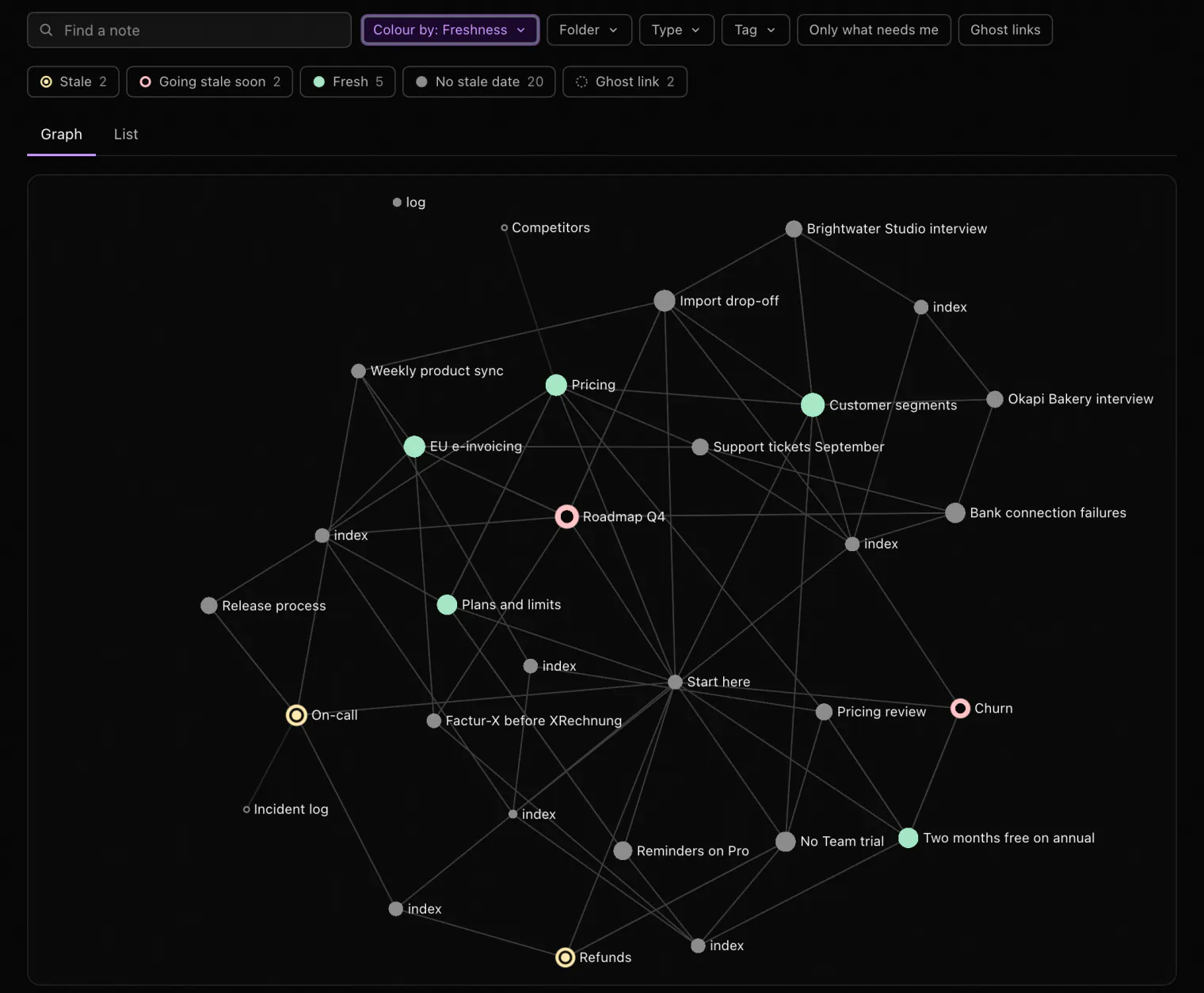 (تُفتح بحجمها الكامل في علامة تبويب جديدة)
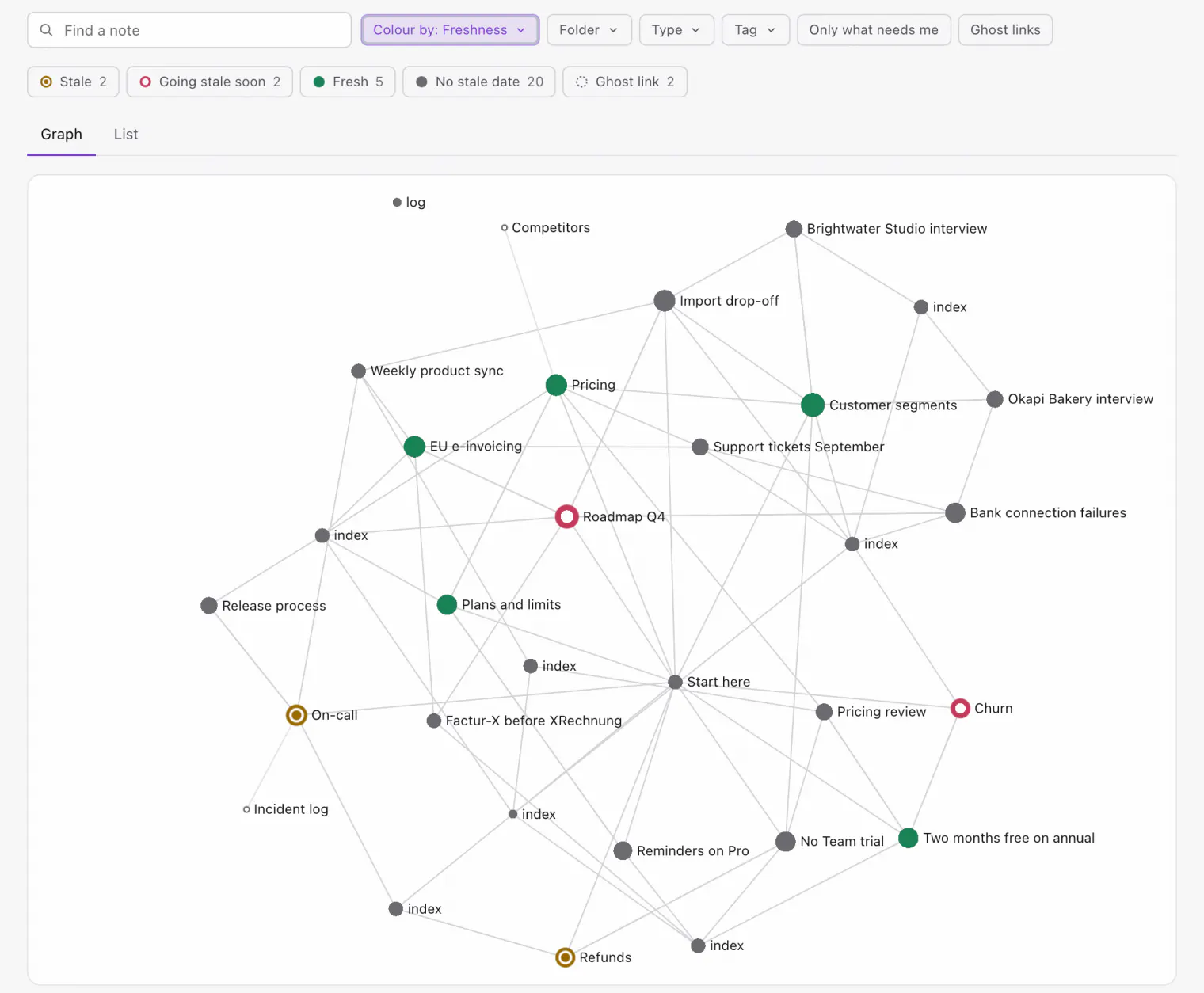 (تُفتح بحجمها الكامل في علامة تبويب جديدة)
5. اكتب فهرسًا
أضف ملف index.md في الجذر، وفي أي مجلد ينفع فيه. لا frontmatter فيه، بل عناوين وسطر لكل مستند مع وصف قصير:
# الأسعار* [الأسعار](pricing.md) - الخطط والأسعار الحالية* [الخطط السنوية](Annual%20plans.md) - لماذا انتقلنا إلى الفوترة السنوية# العملاء* [المقابلات](customers/interviews/) - ملاحظة لكل مكالمة مع عميل
أما ملف log.md الذي يسجّل التغييرات، الأحدث أولًا تحت عناوين YYYY-MM-DD، فاختياري.
استورد الخزنة المنقولة إلى Knowtarium
سواء تولت المهارة العمل أو أنجزته بنفسك، فالنتيجة حزمة OKF، يستوردها Knowtarium دفعة واحدة إلى مساحة عمل، من مجلد أو ملف zip. يظهر لك أولًا تقرير يذكر مساحة التخزين التي تحتاجها، ثم تُشفَّر كل ملاحظة على جهازك وتُرفع، فلا نستطيع قراءة شيء منها (أما الوكلاء الذين تربطهم فيرون ما يقرؤونه).
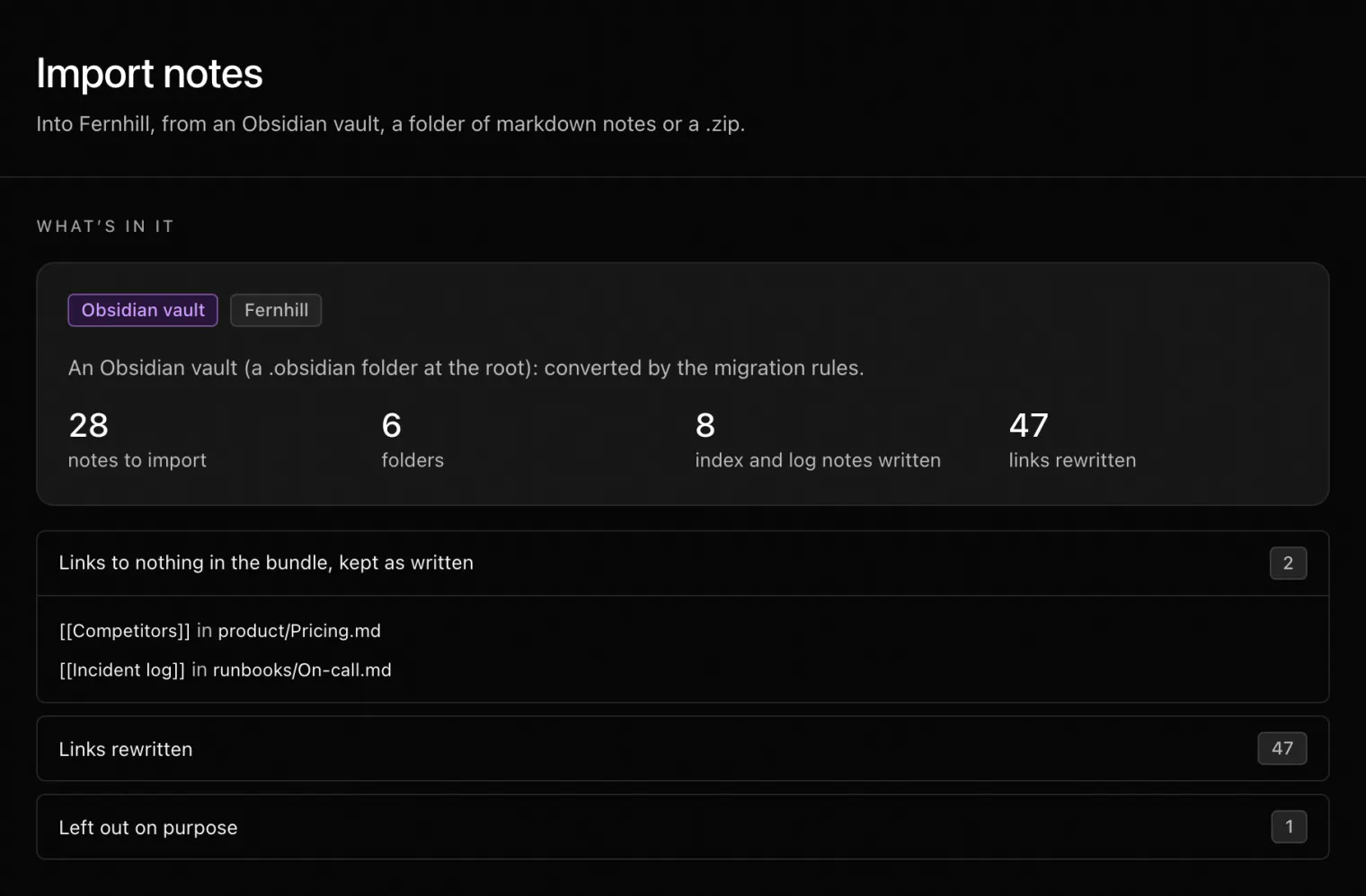 (تُفتح بحجمها الكامل في علامة تبويب جديدة)
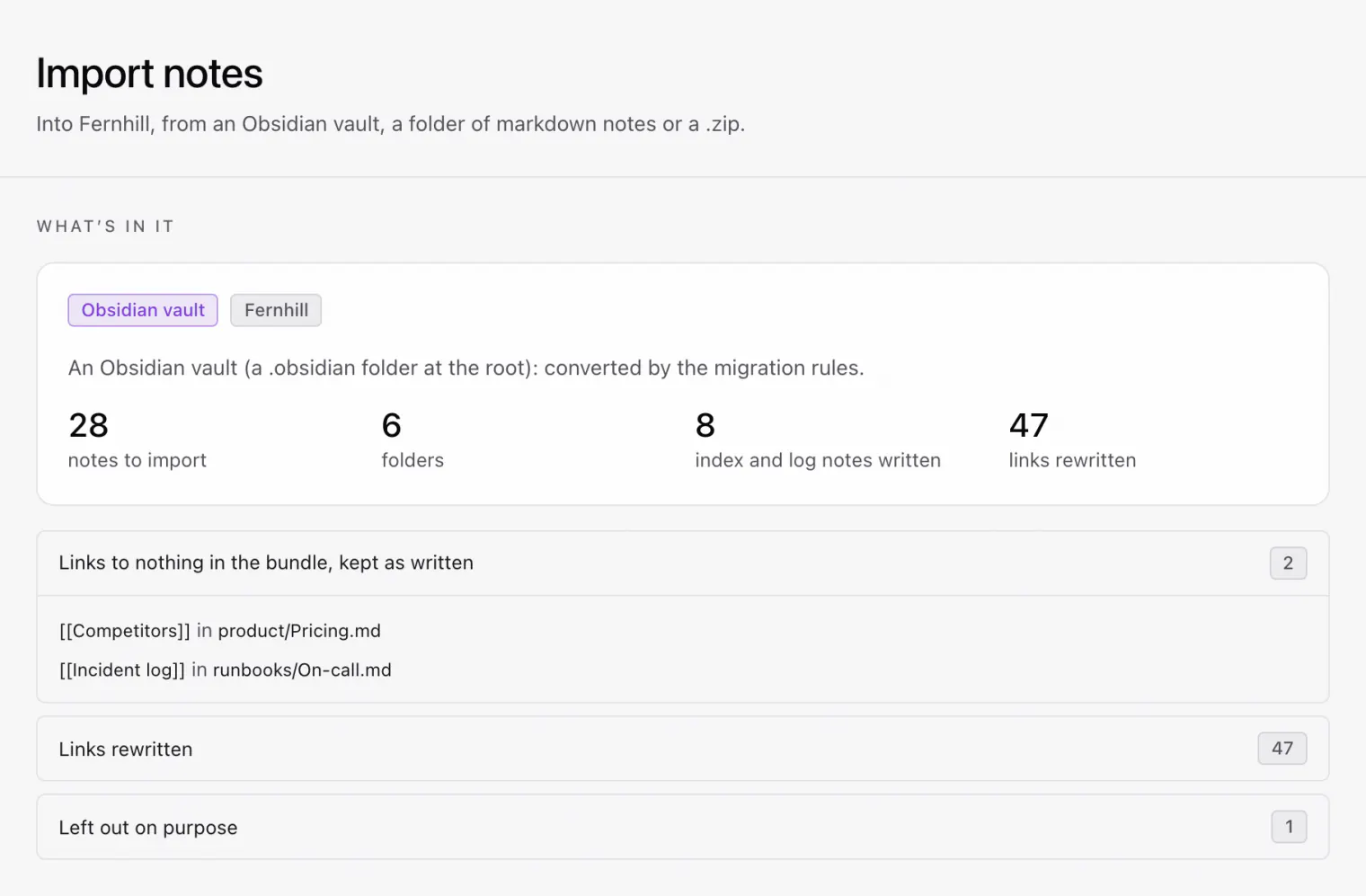 (تُفتح بحجمها الكامل في علامة تبويب جديدة)
ومن تلك اللحظة، هذا ما تراه:
- من كتب كل ملاحظة، كما يرد في
generated. وفي المجلدات التي فُعّلت فيها المراجعة، يُظهرverifiedأيضًا من تحقق منها: human-reviewed، أو unverified إلى أن يتحقق منها أحد. وتظهر الملاحظات التي تجاوزتstale_afterفي صفحة Stale and expiring. - مخطط لروابطك. يُظهر ما أصبح قديمًا، ومع تفعيل المراجعة، يستطيع أن يلوّن الملاحظات بحسب مستوى الثقة. أما الروابط إلى ملاحظات لم يكتبها أحد بعد فتظهر عقدًا باهتة.
- كل تغيير موقّع ويمكن التراجع عنه. يُحفظ تغيير الوكيل فورًا، موقّعًا بمفتاحه هو، ومعلَّمًا على الملاحظة، ولا يفصلك عن التراجع عنه إلا نقرة على Undo. وإن فعّلت المراجعة لمجلد، تنتظر تغييرات الوكلاء فيه موافقتك بدلًا من أن تُحفظ فورًا.
- البحث والسجل. بحث في النص الكامل داخل مساحة العمل يجري في متصفحك، وكل نسخة محفوظة مع التغيير الموقّع الذي أنشأها، طوال المدة التي تختارها.
يتصل وكلاؤك بالأمر ويعملون على الملاحظات عبر MCP. وفي المجلدات التي فعّلت فيها المراجعة، حين تغيّر ملاحظة، يمكنك أن تطلب من وكيلك مقارنتها بكل ما يرتبط بها. ولا يستدعي Knowtarium أي ذكاء اصطناعي من تلقاء نفسه، ويحافظ على خصائصك المخصصة وتعليقاتك وتنسيقك كما هي، ويمكنك أن تصدّر مساحة عمل أو مجلدًا ملفات markdown عادية متى شئت.
Knowtarium تطبيق ويب مشفّر تشفيرًا تامًا بين الطرفين. ولمقارنة ما صُمم له كل من التطبيقين، اقرأ Knowtarium مقابل Obsidian.
واصل استخدام Obsidian على المجلد نفسه
بعد النقل يبقى المجلد الجديد خزنة: فالمهارة تنسخ إعدادات Obsidian بجانب الحزمة، فيفتحها Obsidian كما كان، وتواصل العمل فيها. وإن استوردتها أيضًا إلى Knowtarium، تحتفظ مساحة العمل بنسختها المشفّرة، ولا تتزامن النسختان: فاختر أين تعدّل، وصدّر من Knowtarium ملفات markdown عادية حين تريد استعادة الملفات. وتبقى الحزمة مرتبة إن التزمت ببضع عادات:
- اكتب الملاحظات الجديدة بالصيغة نفسها. إن كنت تنشئ ملاحظاتك من قالب، فأضف إليه نوعًا وتوقيعًا، والقيم بين علامات اقتباس، كي لا تكتب لوحة الخصائص في Obsidian فوق المتغيرات:
---type: Notegenerated: { by: "human:maya", at: "{{date:YYYY-MM-DDTHH:mm:ssZ}}" }---
- التزم بروابط markdown. إن أعدت تشغيل روابط الويكي، فلن تستطيع الأدوات الأخرى قراءة الروابط الجديدة. والصيغ التي لا يعرفها إلا Obsidian، مثل التضمينات وكتل التنبيه (callouts)، قد لا تظهر بالشكل نفسه في أدوات أخرى.
- المزامنة تبقى بيدك. يزامن Knowtarium مساحة العمل بين متصفحاتك، لا مع المجلد على القرص، ولا يوجد تطبيق للهاتف بعد. فأبقِ الأداة التي تزامن مجلد الخزنة الآن؛ فالملفات ملفات markdown عادية، ويعمل git معها أيضًا.
بعد النقل
بعد أن صار مصدر كل ملاحظة مسجّلًا، أصبحت خزنتك جاهزة لوكلاء يكتبون معك:
- أعطهم قواعد في ملف
AGENTS.mdأوCLAUDE.md. ويتوافق قالبنا لقاعدة معرفة مع الحقول المذكورة أعلاه. - واشترط مصدرًا لكل معلومة يكتبونها، باتباع قواعد الاستشهاد للوكلاء.
- وراجع تغييراتهم قبل أن تعتمدها: كيف تراجع ما يغيّره الوكلاء.
أسئلة
هل يمكنني مواصلة استخدام Obsidian بعد النقل إلى OKF؟
نعم. فالملاحظات المحوّلة ملفات markdown بسيطة، والمهارة تنسخ إعدادات Obsidian فيفتح Obsidian المجلد الجديد بالطريقة نفسها، كما أن Obsidian يدعم روابط markdown القياسية. وحقول frontmatter الجديدة YAML عادي. أما الحقول المتداخلة مثل generated فتسهل قراءتها في وضع المصدر (source mode) في Obsidian.
هل سيغيّر النقل ما كتبته؟
لا ينبغي له ذلك. فالنقل يضيف حقولًا إلى frontmatter ويحوّل روابط الويكي إلى روابط markdown. والمهارة تكتب نسخة محوّلة ولا تغيّر الخزنة أبدًا، فيمكنك مقارنة المجلدين في عرض واحد للفروقات باستخدام git diff --no-index. وإن كنت تنقل بنفسك، فنفّذ commit للخزنة في git أولًا، لتتمكن من التراجع عن أي شيء آخر تغيّر.
ماذا يحدث لخصائصي المخصصة؟
تبقى كما كتبتها تمامًا. فـOKF تسمح بأي مفاتيح إضافية وتطلب من الأدوات الحفاظ على المفاتيح التي لا تعرفها.
هل أحتاج إلى مهارة النقل؟
لا. يمكنك إضافة الحقول بنفسك: type في كل ملاحظة، وgenerated لمن كتبها، وstale_after للملاحظات التي تنتهي صلاحيتها، وروابط markdown بدل روابط الويكي، وملف index.md. والمهارة تؤدي العمل نفسه نيابة عنك، واستيراد Knowtarium يحوّل خزنة Obsidian في أثناء دخولها.
ماذا أرى حين أفتح الخزنة المنقولة في Knowtarium؟
كل ملاحظة مع من كتبها (ومن تحقق منها، في المجلدات التي فُعّلت فيها المراجعة، مع مخطط ملوّن بحسب مستوى الثقة)، والملاحظات التي تجاوزت تاريخها في صفحة Stale and expiring، وكل تغيير لاحق موقّعًا ويمكن التراجع عنه. تستورد الخزنة إلى مساحة عمل مجلدًا أو ملف zip، وتُشفَّر على جهازك قبل رفعها.
ما حزمة OKF؟
مجلد من ملفات markdown مع frontmatter بصيغة YAML، ومفهوم واحد في كل ملف. والحقل الوحيد الإلزامي هو type. وتسجّل الحقول الاختيارية المصادر، ومن كتب كل مستند ومن تحقق منه، ومتى يصبح قديمًا.