Guía
Migra una bóveda de Obsidian a OKF y sigue usando Obsidian
Una bóveda de Obsidian ya es una carpeta de markdown con frontmatter, así que migrarla a OKF consiste en añadir unos pocos campos al frontmatter y cambiar los wikilinks por enlaces markdown estándar. Tus notas siguen siendo archivos sencillos, y Obsidian las sigue abriendo. Knowtarium, una base de conocimiento con cifrado de extremo a extremo, incluye una skill gratuita que hace la migración por ti e importa el resultado en un espacio de trabajo.
Por Fadel Kaadan · Actualizado el
Qué cambia y qué no
Puedes migrar una bóveda de Obsidian a OKF sin dejar Obsidian. Una bóveda de Obsidian es una carpeta de archivos markdown con propiedades YAML al principio. Un paquete OKF es una carpeta de archivos markdown con frontmatter YAML al principio. El Open Knowledge Format, una especificación abierta publicada por Google Cloud, añade unos pocos campos que registran qué es un documento, quién lo escribió, quién lo comprobó y cuándo caduca. Esos campos son los que lee Knowtarium para mostrarte quién escribió cada nota (y, en las carpetas con revisión activada, quién la comprobó). Así que la migración es pequeña:
| Parte de tu bóveda | Después de la migración |
|---|---|
| Tus notas | Siguen siendo archivos .md en las mismas carpetas. Lo que escribiste no se toca. |
| Tus propias propiedades | Se conservan tal como las escribiste. OKF admite cualquier clave adicional y pide a las herramientas que la conserven. |
| Frontmatter | Gana type, el único campo obligatorio de OKF, además de quién escribió la nota (generated) y cuándo caduca (stale_after). |
| Wikilinks | Se convierten en enlaces markdown estándar. Obsidian admite los dos formatos, así que siguen funcionando, y ahora cualquier otra herramienta también puede seguirlos. |
| Archivos adjuntos | Se quedan donde están. Las imágenes y los PDF no son documentos en OKF, que solo abarca los archivos .md, así que conservan su carpeta y sus nombres. Las inserciones como ![[diagram.png]] se convierten en enlaces de imagen markdown estándar, que Obsidian y cualquier otra herramienta muestran. |
| Tus ajustes de Obsidian | Obsidian los guarda en la carpeta .obsidian, que no es markdown y no forma parte del formato. |
| Un índice | Un nuevo index.md enumera lo que contiene el paquete, para que los agentes se orienten sin leerlo todo. |
Hay una cosa que se ve distinta en Obsidian después. Su vista de propiedades no admite propiedades anidadas, y generated y verified son anidadas, así que léelas en el modo de código fuente. La nota en sí se abre como antes.
En Knowtarium
Knowtarium muestra el frontmatter como propiedades al principio de la nota, no como YAML en bruto, incluido quién escribió la nota (y, en las carpetas con revisión activada, quién la comprobó), cuándo caduca y de dónde salió. Tus propias propiedades se quedan tal como las escribiste.
Antes de empezar
Cualquier migración que toca todos los archivos merece un botón de deshacer. La skill de migración escribe una copia convertida y nunca cambia la bóveda, pero si migras a mano editas los propios archivos. Si tu bóveda aún no está en git, ponla ahí y haz un commit, para poder ver exactamente qué cambió y revertirlo:
# notas que usan un nombre que OKF reserva
El último comando es importante. En OKF, index.md y log.md son nombres reservados en todos los niveles: index.md enumera el contenido de una carpeta y log.md registra los cambios. La skill de migración cambia el nombre de las notas que se llaman así a index-note.md y log-note.md y actualiza los enlaces a ellas. Si migras a mano, cámbiales el nombre primero en Obsidian: con "Automatically update internal links" activado en Settings, Files and links, Obsidian actualiza los enlaces por ti.
Si sincronizas tu bóveda, deja que termine la sincronización antes de empezar y no edites desde otros dispositivos mientras tanto.
Migra con la skill de migración gratuita
Knowtarium incluye una skill de migración gratuita que hace la conversión por ti. Es gratis para todo el mundo y no necesita cuenta. Tu agente, como Claude Code, Codex o Cursor, la ejecuta con la herramienta de línea de comandos gratuita knowtarium, que lee tu bóveda y escribe la copia convertida en una carpeta nueva. La bóveda en sí nunca cambia, y lo que escribiste queda intacto:
- Añade los campos OKF que le faltan a cada nota: un tipo, un título, una descripción (el primer párrafo de la nota) y quién la escribió (tú, en el momento de la migración). Deja
stale_aftersin definir, para que nada aparezca como caducado el primer día; tú añades fechas de caducidad a las notas en las que importan. - Convierte los wikilinks y las inserciones en enlaces markdown estándar, para que cualquier herramienta pueda seguirlos. Los archivos adjuntos se quedan donde están.
- Conserva tus propias propiedades tal como están y escribe un
index.mden cada carpeta. Si tu bóveda ya tiene notas llamadasindex.mdolog.md, les cambia el nombre aindex-note.mdylog-note.mdy actualiza los enlaces. - Importas la copia en un espacio de trabajo de Knowtarium, como carpeta o como zip. (La importación también convierte por sí sola una bóveda de Obsidian de la misma forma, si prefieres saltarte la skill).
Como la copia está junto al original, puedes leer toda la migración como un único diff. git diff --no-index --stat con las dos carpetas debería mostrar cambios en el frontmatter y en los enlaces, los nuevos archivos index.md, un log.md en la raíz, el informe de conversión (.knowtarium/conversion-report.md) y las notas renombradas a index-note.md o log-note.md, si las hay, y nada más. Si un párrafo que escribiste aparece como cambiado, revísalo antes de quedártelo.
Migra a mano una bóveda de Obsidian a OKF
No necesitas ninguna herramienta para hacerlo. OKF es frontmatter sencillo, y una bóveda pequeña lleva una tarde. Esta es una nota antes y después:
---tags: [pricing, sales]aliases: [Plans]owner: maya---Pro cuesta 14 € al mes desde septiembre. Consulta [[Annual plans]].
---type: Notetags: [pricing, sales]aliases: [Plans]owner: maya # tus propias claves se quedangenerated: { by: human:maya, at: 2026-03-02T10:00:00Z }stale_after: 2027-03-01T00:00:00Z---Pro cuesta 14 € al mes desde septiembre. Consulta [Annual plans](Annual%20plans.md).
1. Añade un tipo a cada nota
type es el único campo obligatorio. OKF no tiene una lista fija de tipos, así que elige unos pocos descriptivos que encajen con tu forma de pensar: Note, Meeting, Person, Decision, Reference. Una nota que solo tiene un type ya es OKF válido.
En Knowtarium
Puedes migrar por etapas. Knowtarium importa cualquier paquete: los campos que faltan, los tipos desconocidos y los enlaces rotos nunca hacen que un documento sea ilegible, así que una bóveda migrada a medias se sigue abriendo y muestra lo que hay.
2. Registra quién la escribió
Añade generated con un actor y una hora. En las notas que escribiste tú, usa human: y tu nombre. En las que escribió una IA, usa la herramienta y su versión, como claude-code/2.1. Las horas van en ISO 8601 con un desfase respecto a UTC, como 2026-03-02T10:00:00Z. Si no sabes la hora exacta, la fecha del archivo es una estimación razonable.
En las notas que escribiste y que sigues respaldando, añádete a verified con la misma hora. Deja verified fuera de las notas que escribió una IA hasta que las hayas vuelto a leer.
3. Indica cuándo caduca
Añade stale_after a las notas que caducan: precios, planes, todo lo que diga “actualmente”. Las notas atemporales pueden ir sin él.
4. Pasa a enlaces markdown
En Obsidian, abre Settings y después Files and links, desactiva "Use [[Wikilinks]]" y pon "New link format" en "Relative path to file". A partir de ahí, los enlaces nuevos son markdown estándar. Los wikilinks existentes hay que convertirlos, a mano o pidiéndoselo a un agente. En los enlaces markdown, los espacios de los nombres de archivo se escriben como %20.
En Knowtarium
Un enlace a una nota que no existe no es un error en OKF. Knowtarium lo dibuja como un fantasma en el grafo, así que es fácil ver un enlace que se rompió durante la conversión.
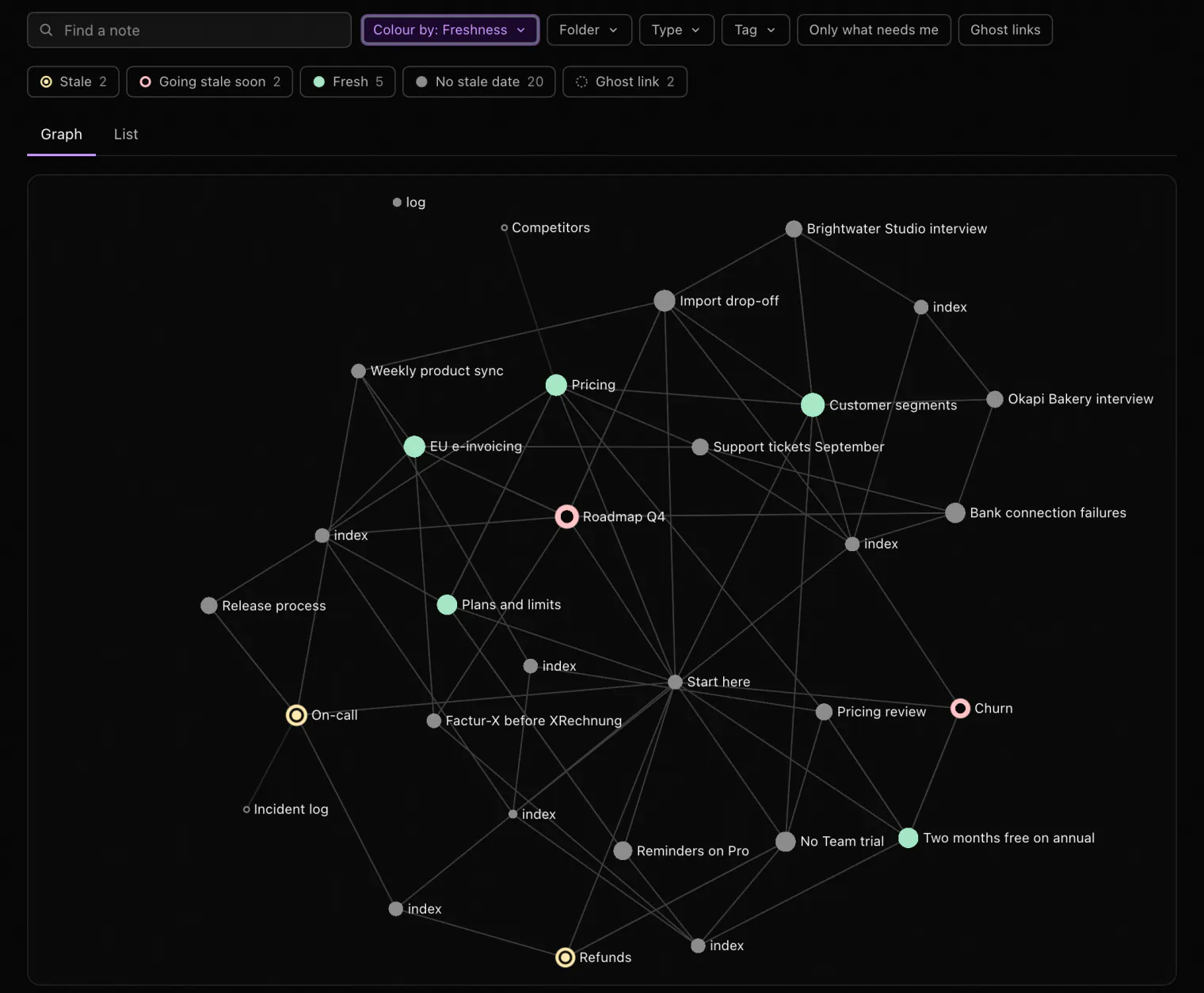 (se abre a tamaño completo en una pestaña nueva)
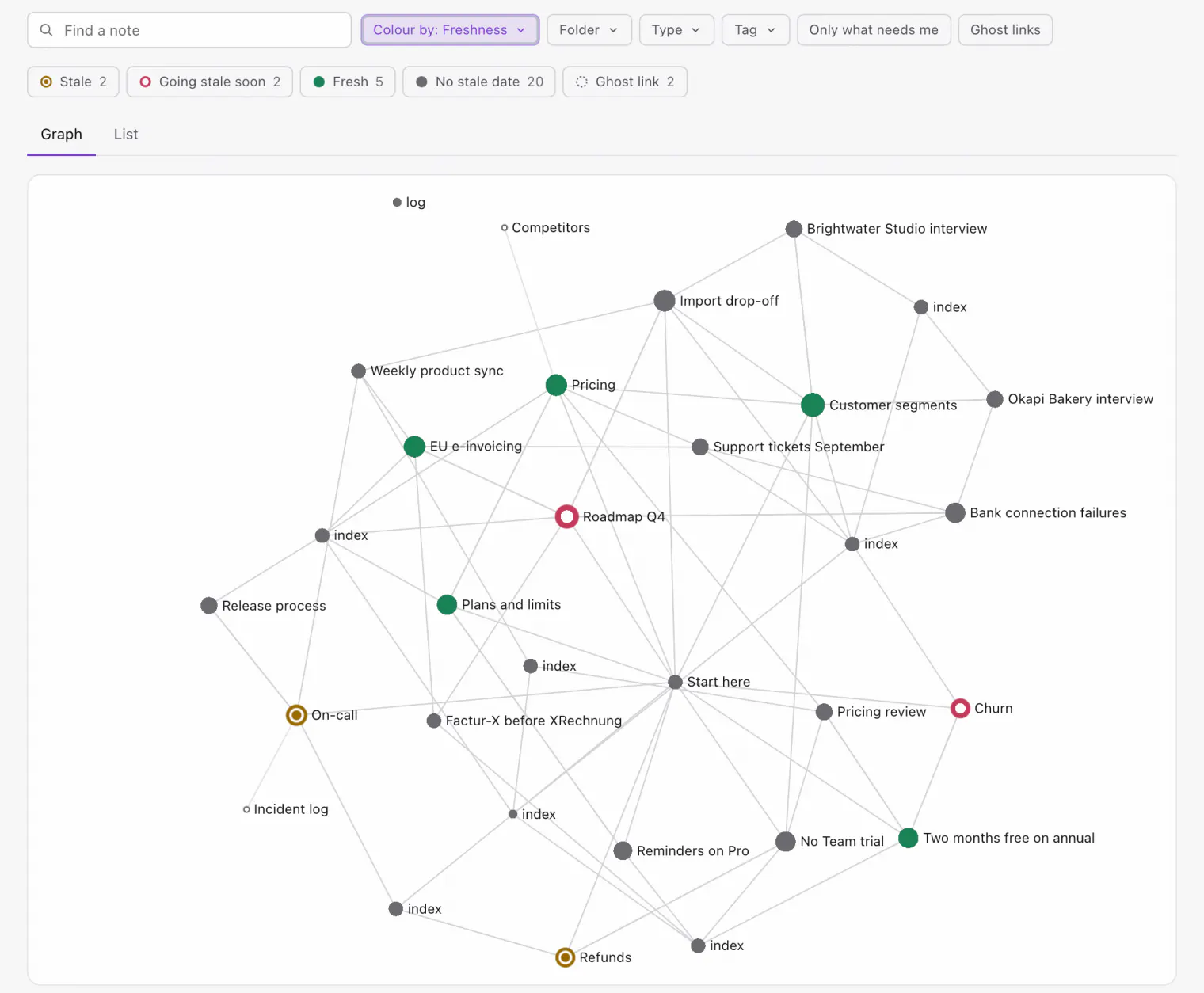 (se abre a tamaño completo en una pestaña nueva)
5. Escribe un índice
Añade un index.md en la raíz, y en cualquier carpeta donde ayude. No lleva frontmatter, solo encabezados y una línea por documento con una descripción breve:
# Precios* [Pricing](pricing.md) - planes y precios actuales* [Annual plans](Annual%20plans.md) - por qué pasamos a la facturación anual# Clientes* [Interviews](customers/interviews/) - una nota por cada llamada con un cliente
Un log.md de cambios, con lo más reciente primero bajo encabezados YYYY-MM-DD, es opcional.
Importa la bóveda migrada en Knowtarium
Tanto si el trabajo lo hizo la skill como si lo hiciste tú a mano, el resultado es un paquete OKF, y Knowtarium lo importa como tal en un espacio de trabajo, desde una carpeta o un zip. Primero aparece un informe, con el almacenamiento que necesita; después cada nota se cifra en tu dispositivo y se sube, así que no podemos leer nada (los agentes que conectas ven lo que leen).
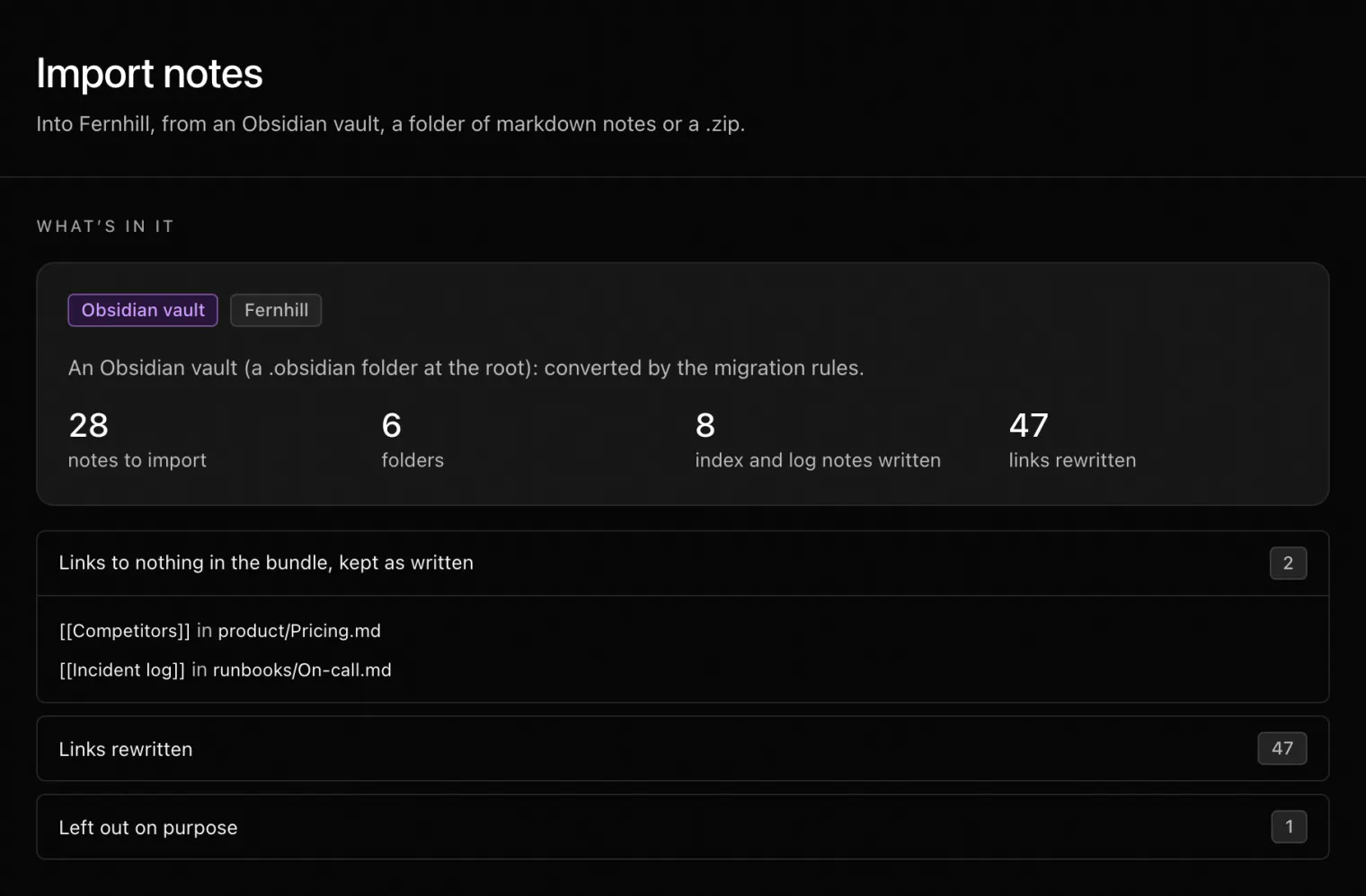 (se abre a tamaño completo en una pestaña nueva)
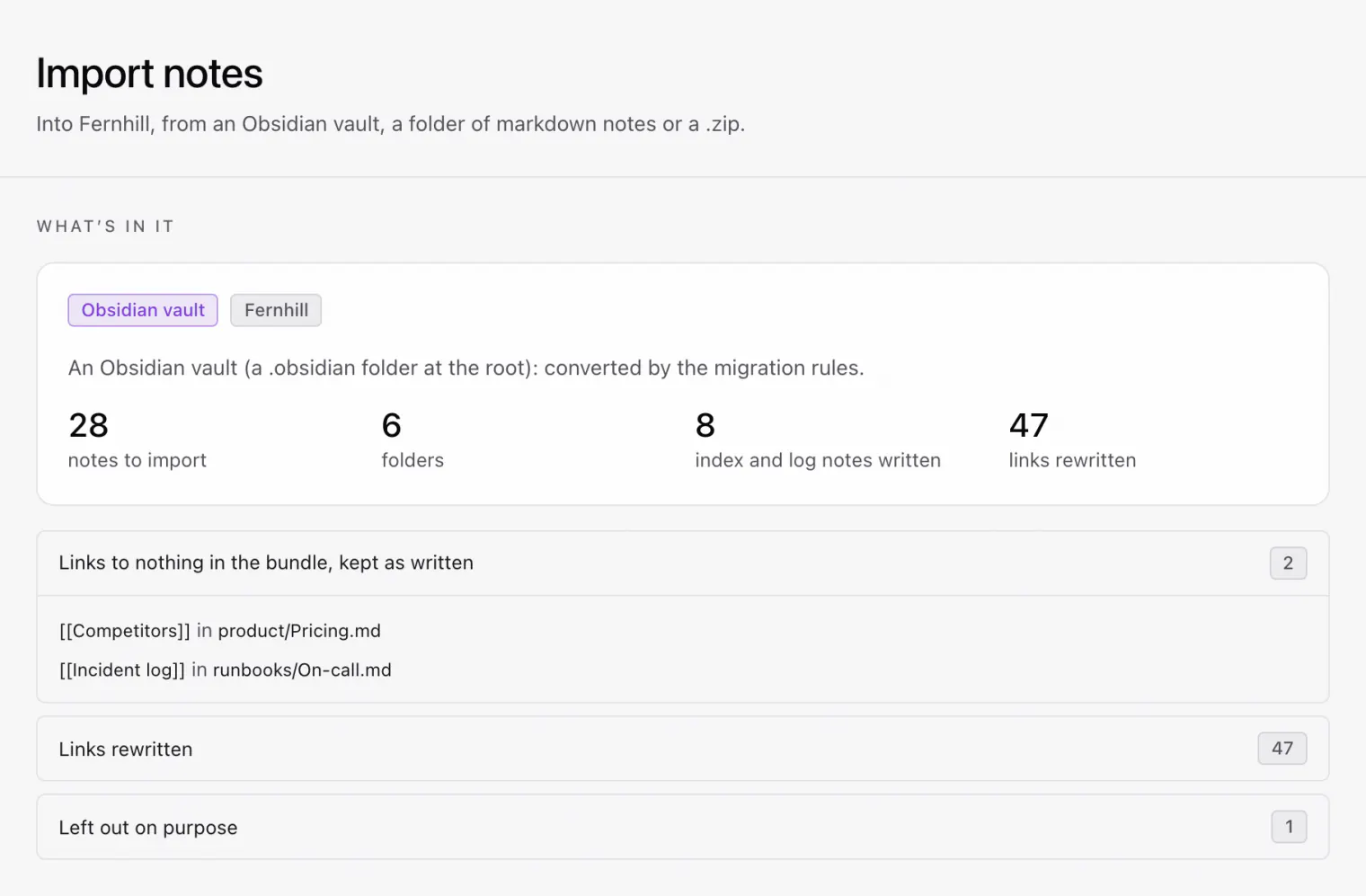 (se abre a tamaño completo en una pestaña nueva)
A partir de ahí, esto es lo que ves:
- Quién escribió cada nota, leído de
generated. En las carpetas con revisión activada,verifiedmuestra además quién la comprobó: human-reviewed, o unverified hasta que alguien la compruebe. Las notas que han pasado sustale_afteraparecen en la página Stale and expiring. - Un grafo de tus enlaces. Muestra lo que ha caducado y, con la revisión activada, puede colorear las notas por nivel de confianza. Los enlaces a notas que nadie ha escrito todavía son fantasmas.
- Cada cambio, firmado y reversible. El cambio de un agente se guarda al momento, firmado con su propia clave, marcado en la nota y a un Undo de distancia. Activa la revisión en una carpeta, y los cambios de los agentes en ella esperarán tu aprobación.
- Búsqueda e historial. Búsqueda de texto completo en todo el espacio de trabajo, ejecutada en tu navegador, y cada versión guardada con el cambio firmado que la creó, durante el tiempo que elijas.
Tus agentes se conectan con y trabajan en las notas por MCP. En las carpetas con revisión activada, cuando cambias una nota puedes pedirle a tu agente que la compruebe frente a todo lo relacionado. Knowtarium no llama a ninguna IA por sí mismo, conserva tus propiedades personalizadas, tus comentarios y tu formato tal como están, y puedes exportar un espacio de trabajo o una carpeta como markdown sencillo cuando quieras.
Knowtarium es una app web con cifrado de extremo a extremo. Para ver una comparación de para qué sirve cada app, consulta Knowtarium vs Obsidian.
Sigue usando Obsidian en la misma carpeta
Después de la migración, la carpeta nueva sigue siendo una bóveda: la skill copia tus ajustes de Obsidian junto al paquete, así que Obsidian la abre igual, y puedes seguir usando Obsidian ahí. Si además la importas en Knowtarium, el espacio de trabajo tiene su propia copia cifrada, y las dos no se sincronizan entre sí: decide dónde editas, y exporta desde Knowtarium como markdown sencillo cuando quieras recuperar los archivos. Unos pocos hábitos mantienen limpio el paquete:
- Crea las notas nuevas ya en el formato. Si creas notas a partir de una plantilla, dale un tipo y una firma, con los valores entre comillas, para que el panel de propiedades de Obsidian no sobrescriba las variables:
---type: Notegenerated: { by: "human:maya", at: "{{date:YYYY-MM-DDTHH:mm:ssZ}}" }---
- Quédate con los enlaces markdown. Si vuelves a activar los wikilinks, los enlaces nuevos no los podrán leer otras herramientas. La sintaxis exclusiva de Obsidian, como las inserciones y los callouts, puede no verse igual en otros sitios.
- La sincronización sigue siendo cosa tuya. Knowtarium mantiene un espacio de trabajo al día entre tus navegadores, no con la carpeta del disco, y todavía no hay app para el móvil. Quédate con lo que ya sincroniza la carpeta de la bóveda; los archivos son markdown sencillo, así que git funciona en paralelo.
Después de la migración
Con la procedencia en su sitio, la bóveda está lista para agentes que escriben contigo:
- Dales reglas en un
AGENTS.mdoCLAUDE.md. Nuestra plantilla para una base de conocimiento encaja con los campos de arriba. - Exige una fuente para cada afirmación que escriban, con las reglas de citas para agentes.
- Revisa sus cambios antes de que se queden: cómo revisar lo que cambian los agentes.
Preguntas
¿Puedo seguir usando Obsidian después de migrar a OKF?
Sí. Las notas convertidas son archivos markdown sencillos, la skill copia tus ajustes de Obsidian para que Obsidian abra la carpeta nueva igual, y Obsidian admite los enlaces markdown estándar. Los nuevos campos del frontmatter son YAML normal. Los anidados, como generated, se leen mejor en el modo de código fuente de Obsidian.
¿La migración cambiará lo que escribí?
No debería. La migración añade campos al frontmatter y convierte los wikilinks en enlaces markdown. La skill escribe una copia convertida y nunca cambia la bóveda, así que puedes comparar las dos carpetas como un único diff con git diff --no-index. Si migras a mano, haz primero un commit de la bóveda en git, para poder deshacer cualquier otra cosa que cambie.
¿Qué pasa con mis propiedades personalizadas?
Se quedan exactamente como las escribiste. OKF admite cualquier clave adicional y pide a las herramientas que conserven las claves que no reconocen.
¿Necesito la skill de migración?
No. Puedes añadir los campos tú mismo: un type en cada nota, generated para quién la escribió, stale_after para las notas que caducan, enlaces markdown en lugar de wikilinks y un index.md. La skill hace el mismo trabajo por ti, y la importación de Knowtarium convierte una bóveda de Obsidian al importarla.
¿Qué veo cuando abro la bóveda migrada en Knowtarium?
Cada nota con quién la escribió (y, en las carpetas con revisión activada, quién la comprobó, con el grafo coloreado por nivel de confianza), las notas que han pasado su fecha en la página Stale and expiring, y cada cambio posterior firmado y reversible. Importas la bóveda en un espacio de trabajo como carpeta o como zip, y se cifra en tu dispositivo antes de subirse.
¿Qué es un paquete OKF?
Una carpeta de archivos markdown con frontmatter YAML, un concepto por archivo. El único campo obligatorio es type. Los campos opcionales registran las fuentes, quién escribió y quién comprobó cada documento, y cuándo caduca.