Guía
Cómo revisar lo que cambian los agentes de IA en tus notas
Para revisar los cambios que hacen los agentes de IA en tus notas, haz commit antes de que empiece el agente, lee el diff antes de quedarte con nada y registra en cada nota quién la revisó. Git cubre lo básico. Knowtarium, una base de conocimiento cifrada de extremo a extremo, firma cada cambio de un agente para que puedas verlo y deshacerlo, y retiene los cambios hasta tu aprobación en las carpetas donde activas la revisión.
Por Fadel Kaadan · Actualizado el
Por qué es arriesgado no revisar las ediciones de los agentes
Cuando dejas que un agente de IA trabaje en tus notas, necesitas una forma de comprobar sus cambios antes de depender de ellos. Un agente de código es rápido y escribe con soltura, y ahí está el problema: una frase errónea se lee exactamente igual que una correcta. En el código, cuando un agente se equivoca, a menudo falla un test. En una base de conocimiento no falla nada. La fecha equivocada simplemente se queda ahí.
Hay cosas que salen mal una y otra vez:
- Reescrituras silenciosas. Pides una nota nueva y el agente, de paso, “ordena” tres antiguas y cambia el sentido de una frase que escribiste con cuidado.
- Ediciones sobrescritas. Ayer corregiste una cifra a mano. Hoy el agente reescribe la nota a partir de una fuente más antigua y tu corrección desaparece.
- Errores que se propagan. La siguiente sesión lee el dato erróneo como contexto, lo repite en dos notas más y ahora parece confirmado.
- Ningún registro. Un mes después no sabes qué notas escribiste tú, cuáles escribió un agente y cuáles revisó alguien alguna vez.
La solución tiene dos partes: ver cada cambio antes de que se quede y anotar quién revisó qué. Esta guía explica cómo hacer las dos cosas a mano con git y unos cuantos campos de frontmatter y, después de cada paso, cómo lo resuelve Knowtarium. Hacemos Knowtarium para esto: allí, los cambios de los agentes van firmados y se pueden deshacer por defecto, y la revisión antes de que un cambio se quede es un interruptor que activas por carpeta.
Revisa con git los cambios de los agentes de IA
Git es la mejor herramienta gratuita para esto. Si tus notas son una carpeta de archivos markdown, ponlas bajo git y haz commit antes de cada sesión con un agente. Así, todo lo que haga el agente es un diff que puedes leer, conservar en parte o descartar.
# una sola vez, en tu carpeta de notas# antes de cada sesión con un agente: un punto de partida limpio en su propia rama
Trabajar en una rama mantiene limpio tu historial principal: si toda la sesión fue un error, vuelves atrás y borras la rama. Cuando el agente termine, lee lo que ha cambiado:
# qué archivos han cambiado, y cuánto# lee los cambios palabra por palabra, que va mejor con la prosa que las líneas enteras# quédate con los bloques con los que estés de acuerdo (y = guardar, n = saltar, s = dividir, e = editar)# descarta todo lo que no hayas guardado# de vuelta en main, incorpora lo que has aprobado
git add -p es lo que convierte esto en una revisión de verdad. Te muestra cada bloque cambiado y te deja añadirlo o saltarlo, así que puedes quedarte con la nota nueva y descartar la reescritura no pedida de una antigua. Pulsa s para dividir un bloque grande en otros más pequeños y e para editar uno a mano.
Ojo con los archivos nuevos
git diff solo muestra cambios en archivos que git ya sigue. Las notas que ha creado el agente aparecen en git status como untracked, así que léelas ahí y no te olvides de ellas al hacer commit.
Pon el nombre del agente en el mensaje del commit. Así, git log te dice qué sesión escribió qué, y muestra el historial completo de una sola nota.
En Knowtarium
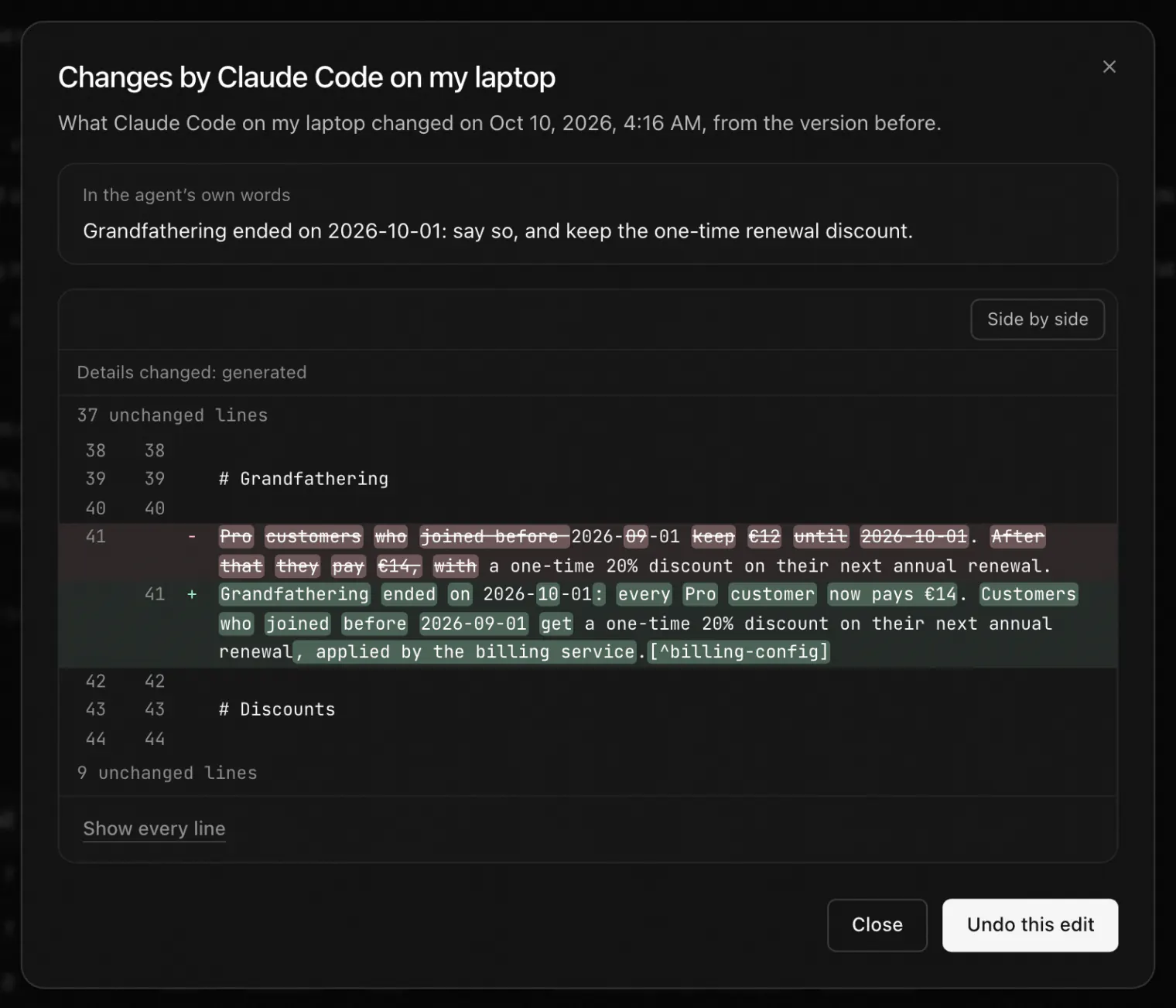
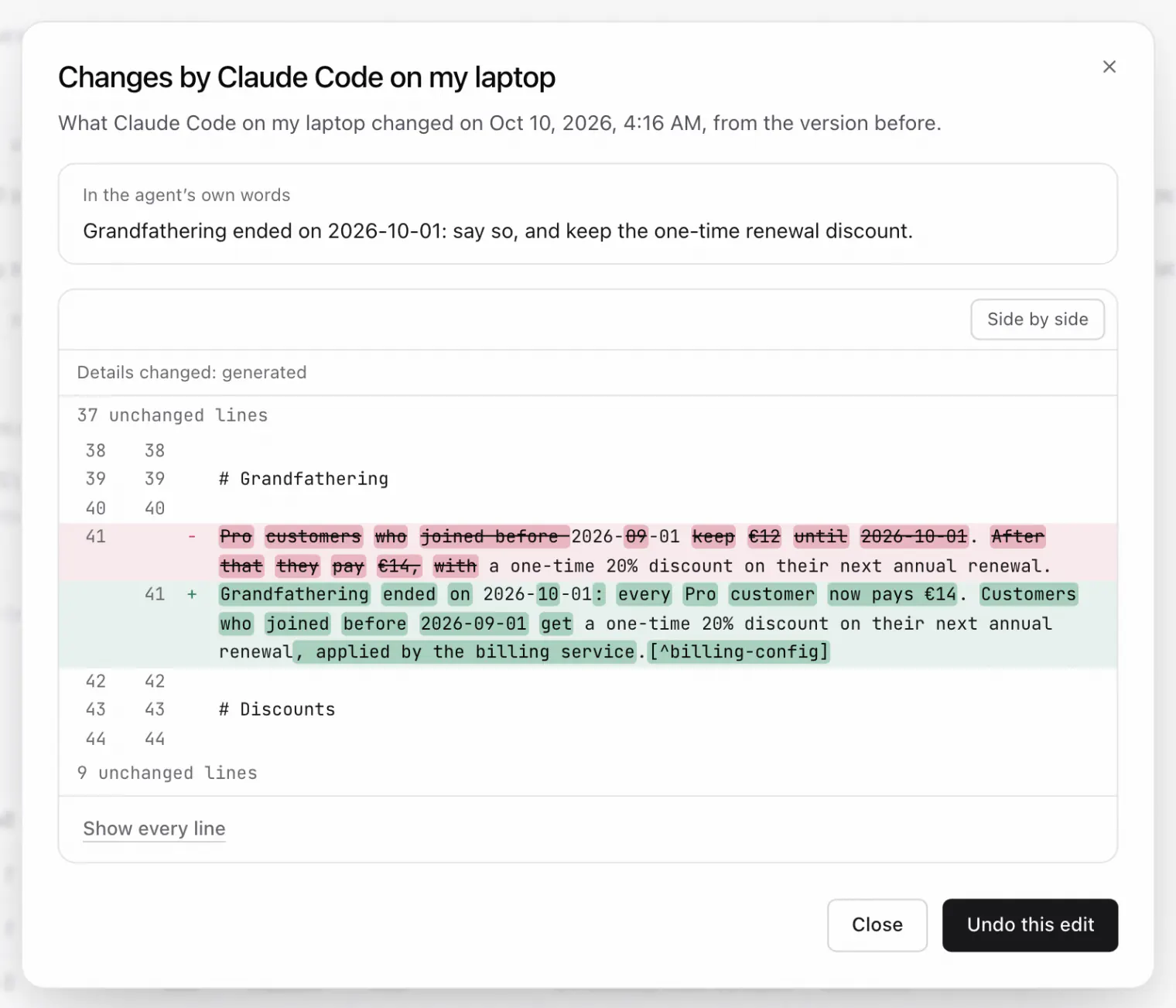
En Knowtarium, cada cambio de un agente se guarda como una versión nueva firmada con la propia clave del agente, así que el historial de la nota lista cada versión con quién la hizo y cuándo, See changes muestra la edición del agente como un diff y Undo recupera la versión anterior. En las carpetas que quieras leer antes, activa la revisión (“Ask me first”): los cambios de los agentes ahí esperan como diffs hasta que los apruebas, o los rechazas con un comentario.
 (se abre a tamaño completo en una pestaña nueva)
 (se abre a tamaño completo en una pestaña nueva)
Usa las protecciones propias de Claude Code
Si usas Claude Code, tiene tres funciones que ayudan. Ninguna sustituye a git, pero detectan los problemas antes.
Modos de permisos
Un modo de permisos decide qué puede hacer Claude sin preguntar. En el modo Manual (valor de configuración default) pregunta antes de editar archivos. acceptEdits le deja editar sin preguntar, algo que Anthropic sugiere cuando prefieres revisar después con git diff. El modo plan hace que Claude investigue y proponga cambios sin aplicarlos hasta que apruebes el plan. Pulsa Shift+Tab para cambiar de modo durante una sesión. Las versiones recientes inician las sesiones interactivas en modo auto, en el que un clasificador revisa las acciones en tu lugar, así que cambia al modo Manual o al modo plan en las sesiones que toquen notas que te importan.
Checkpoints
Claude Code guarda un checkpoint antes de cada prompt que envías. Ejecuta , o pulsa Esc dos veces con el prompt vacío, para restaurar los archivos, la conversación o ambos. Conoce sus límites: los checkpoints no siguen los archivos cambiados con comandos de shell como mv o rm, normalmente no restauran las ediciones hechas por subagentes y se borran al cabo de unos 30 días por defecto. La documentación de Anthropic dice claramente que los checkpoints no sustituyen al control de versiones.
Reglas de permisos
Las reglas de .claude/settings.json bloquean las ediciones en carpetas concretas o las someten a permiso. Las reglas de denegación se imponen a todo lo demás y se aplican en todos los modos:
{"permissions": {"ask": ["Edit(/decisions/**)"],"deny": ["Edit(/journal/**)", "Edit(/people/**)"]}}
Aquí Claude nunca puede editar journal/ ni people/, y tiene que preguntar antes de tocar decisions/. Las reglas Edit cubren las herramientas de archivos integradas de Claude y los comandos de archivos que reconoce en la shell, pero no un script que abra archivos por su cuenta. Para una garantía absoluta, Anthropic remite a su sandbox.
En Knowtarium
Los modos, los checkpoints y las reglas de permisos deciden qué puede hacer Claude Code durante una sesión. Knowtarium cubre lo que pasa después: sea cual sea el modo en que se ejecutó la sesión, cada cambio que hizo Claude Code va firmado, queda marcado en el documento y se puede deshacer. En una carpeta con revisión activada, sigue sin verificar hasta que lo apruebas.
Diles a los agentes qué pueden cambiar
La mayoría de los agentes leen un archivo de instrucciones antes de empezar: AGENTS.md en Codex, Cursor y muchos otros, CLAUDE.md en Claude Code. Pon ahí tus reglas de edición. Que sean breves y lo bastante concretas como para poder comprobarlas:
## Cambios en los documentos- Nunca borres un documento. Pon `status: deprecated` y explica por qué.- Nunca edites archivos de journal/ ni de people/.- No reescribas un párrafo que no te hayan pedido cambiar.- Firma en `generated` cada documento que escribas, con tu nombre y tu versión.- Nunca añadas una entrada `human:` a `verified`. Eso solo lo hace una persona.- Termina la sesión con una lista de todos los archivos que has creado, cambiado o movido.
La última regla es la útil para revisar: una lista de todos los archivos tocados, que puedes comparar con . Si no coinciden, mira más de cerca.
Las instrucciones son contexto, no un candado. La documentación de Anthropic describe CLAUDE.md como algo que Claude lee, no como una configuración que haga cumplir, y por eso existen las reglas de permisos de arriba. Nuestra guía sobre AGENTS.md y CLAUDE.md para una base de conocimiento tiene una plantilla completa.
En macOS y Linux también puedes hacer que una carpeta sea de solo lectura con . Tómalo como un badén: un agente que puede ejecutar comandos de shell puede volver a cambiar los permisos.
En Knowtarium
Cuando conectas Claude Code, Codex o Cursor con , Knowtarium le da sus convenciones junto con sus herramientas: leer primero el index.md propio del espacio de trabajo, si lo tiene, decirte si un cambio se ha guardado o está esperando aprobación y no añadir nunca una entrada human:. También le indican que solo borre o mueva documentos cuando tú se lo pidas, y los agentes solo pueden hacer cualquiera de las dos cosas con tu permiso. Para una carpeta como journal/, conecta el agente solo a las demás carpetas, y el servidor rechazará todo lo que quede fuera de ellas; guarda el resto de tus reglas en AGENTS.md.
Registra quién escribió y quién revisó cada documento
Un diff te dice qué ha cambiado hoy. No le dice a quien lea la nota el mes que viene si alguien la revisó. Para eso, escríbelo en la propia nota. El Open Knowledge Format (OKF), una especificación abierta publicada por Google Cloud, tiene campos justo para esto:
---type: Decisiontitle: Pasar la facturación a planes anualesgenerated: { by: claude-code/2.1, at: 2026-09-26T09:12:00Z }verified:- { by: human:maya, at: 2026-09-26T11:40:00Z }stale_after: 2027-03-31T00:00:00Z---
generateddice quién escribió el contenido actual y cuándo. Los agentes firman comoname/version, las personas comohuman:name.verifiedenumera a todos los que lo han revisado desde entonces, con la hora. Un documento sin ninguna entrada es unverified, uno revisado solo por agentes o procesos es machine-confirmed, y uno revisado por un actorhuman:es human-reviewed.stale_afteres el momento a partir del cual el documento deja de ser seguro para citarlo.
La rutina es sencilla. El agente escribe y firma generated, nunca verified. Tú revisas el diff y luego añades tu propia entrada en verified. Con eso en marcha, encontrar lo que nadie ha revisado es un solo comando:
# documentos que nadie ha revisado todavía: sin ninguna línea verified
En Knowtarium
En las carpetas con revisión activada, Knowtarium lee estos campos y puede colorear cada documento del grafo según su nivel de confianza, así que los documentos sin revisar destacan sin necesidad de un grep.
Una rutina de revisión que funciona
- Haz commit y luego crea una rama para la sesión.
- Inicia el agente en modo Manual o en modo plan, con reglas de denegación para las carpetas que nunca debe tocar.
- Dale una sola tarea. Pídele al final una lista de los archivos tocados.
- Compara esa lista con y luego lee .
- Quédate con lo que te parezca bien usando y restaura el resto.
- Añade tu entrada
verifieda cada nota que hayas revisado, haz commit con el nombre del agente en el mensaje y fusiona.
Cada herramienta detecta algo distinto:
| Herramienta | Detecta | Se le escapa |
|---|---|---|
| Git diff y add -p | Cada cambio en los archivos, línea a línea | Si un dato cambiado sigue siendo cierto en otros sitios |
| Checkpoints de Claude Code | Deshacer rápido dentro de una sesión | Los cambios hechos con comandos de shell, la mayoría de las ediciones de subagentes, todo lo que supere el periodo de conservación |
| Reglas de permisos | Ediciones en carpetas que has excluido | Scripts que escriben archivos por su cuenta |
| Frontmatter de procedencia | Qué notas no se revisaron nunca, y quién revisó las demás | Nada por sí solo: alguien tiene que hacer la revisión |
| El historial y la revisión opcional de Knowtarium | Cada cambio de un agente, firmado y reversible; con la revisión activada, los cambios que te esperan y tus ediciones a la espera de la revisión de un agente | Un cambio que conservas o apruebas sin leerlo |
Para unas pocas docenas de notas y un solo agente, git y esta rutina pueden bastar. Se vuelve tedioso cuando los agentes escriben a diario, cuando un cambio toca diez notas o cuando tu propia edición deja mal otras cinco notas sin que te des cuenta. Para eso está hecho Knowtarium: cada cambio de un agente va firmado y se deshace con un clic, y donde activas la revisión, los cambios de los agentes te esperan y tus propias ediciones esperan hasta que pides a un agente que las revise.
Revisa las ediciones de los agentes en Knowtarium
Knowtarium integra la rutina anterior en una base de conocimiento cifrada de extremo a extremo. Tus agentes se conectan por MCP y trabajan sobre los mismos documentos OKF, y la app te muestra lo que han hecho y lo que todavía necesita una mirada. La revisión tiene dos niveles: deshacer cualquier cambio, por defecto, y aprobar antes, donde tú lo pidas.
Cada cambio firmado y reversible
Por defecto, el cambio de un agente se guarda al instante como la siguiente versión del documento, firmado con la propia clave del agente. Un punto en la barra lateral marca los documentos que ha editado hasta que los abres, una línea bajo el título dice qué agente fue y cuándo, con un enlace a los cambios y un Undo, y la página del espacio de trabajo lista lo que han editado los agentes en los últimos 14 días. Undo recupera la versión anterior como un cambio tuyo, y el historial guarda cada versión para restaurarla durante el tiempo que configures (30 días al principio, hasta un año).
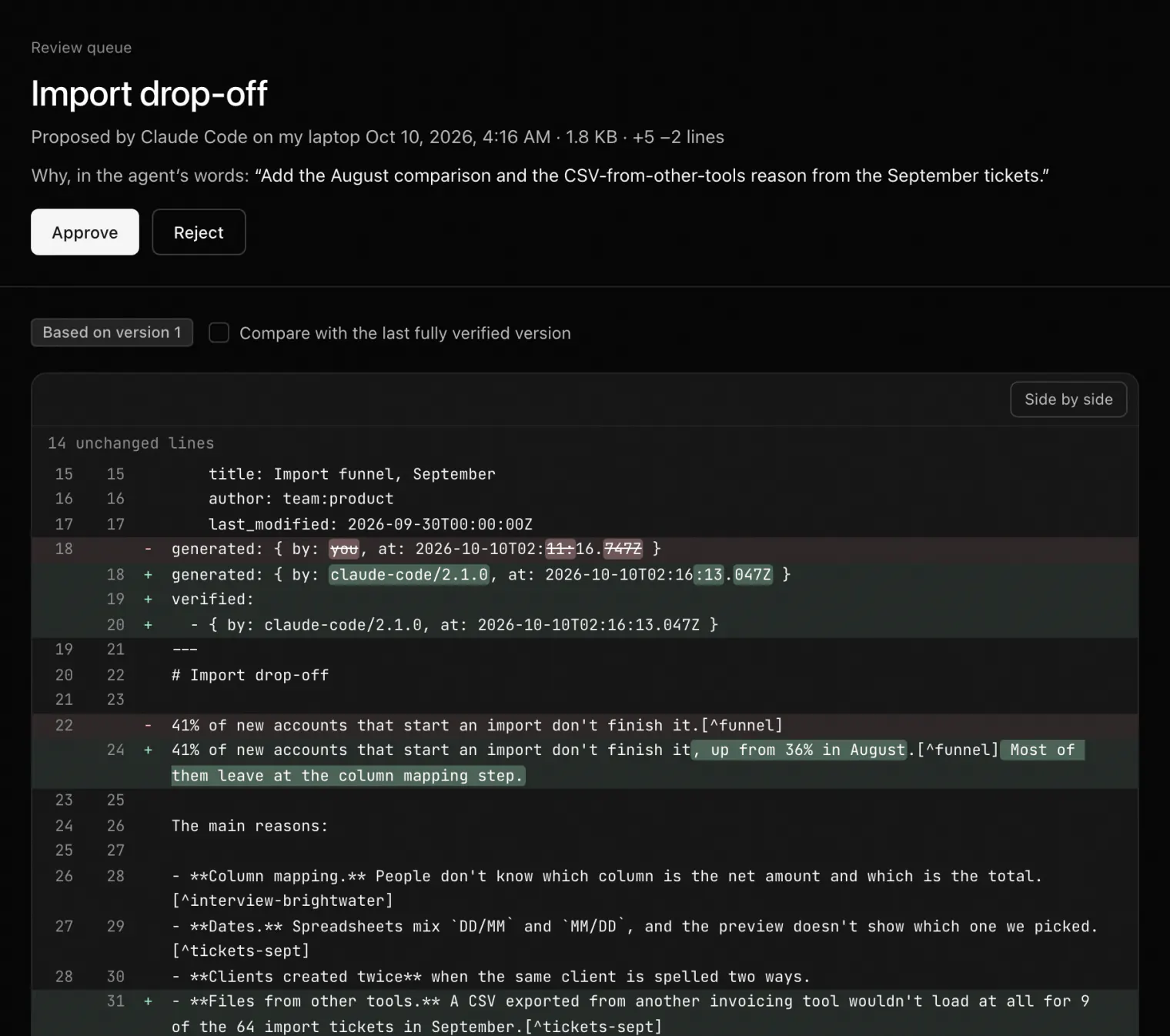
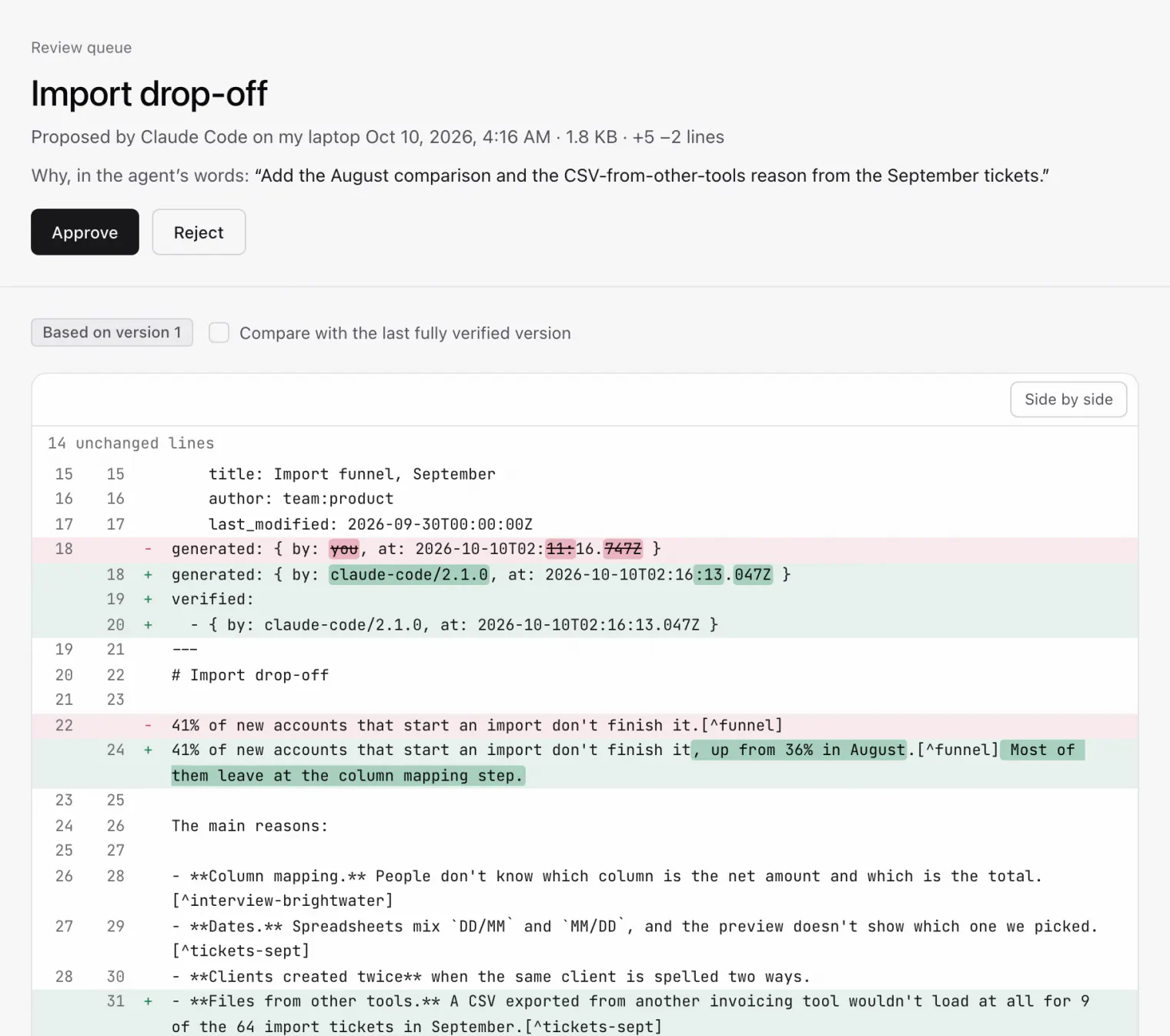
Ask me first: diffs y luego aprobar
Activa la revisión en un espacio de trabajo o una carpeta, y los cambios de los agentes ahí quedarán como propuestas. Abre una y verás el diff con el resumen del propio agente y quién lo propuso. Apruébalo, recházalo con un comentario o aprueba varios a la vez. Al aprobar, te añades a verified con la hora, que es la entrada human: que de otro modo escribirías a mano. La propuesta del agente ya lleva su propia revisión, así que, en cuanto la apruebas, la nota queda totalmente verificada.
 (se abre a tamaño completo en una pestaña nueva)
 (se abre a tamaño completo en una pestaña nueva)
En esas carpetas, una sola cola reúne todo lo que espera una revisión:
- los cambios que ha propuesto un agente, a la espera de que los revises;
- las ediciones que has hecho tú, a la espera de que un agente las revise;
- los conflictos que ha encontrado un agente al revisar.
Los documentos que han pasado su fecha stale_after, y los que vencen pronto, aparecen en la página Stale and expiring, estén donde estén.
Revisiones en los dos sentidos
En las carpetas con revisión activada, la revisión también funciona al revés. Cuando editas tú un documento, la edición queda firmada como tuya y espera en la cola hasta que un agente la compara con todos los documentos relacionados. Knowtarium no llama a ninguna IA por sí mismo: le pides a tu agente que revise las ediciones de hoy, y él registra su revisión o señala un conflicto allí donde algo ya no cuadre.
Niveles de confianza
En las carpetas con revisión activada, cada documento tiene un nivel de confianza:
| Nivel | Qué significa |
|---|---|
| Unverified | Escrito, todavía sin revisar |
| Machine-confirmed | Revisado por un test o un proceso |
| Human-reviewed | Revisado por una persona |
| Fully verified | Revisado por ambos, después del último cambio |
| Stale | Ha pasado su fecha stale_after |
Las mismas reglas valen para todos los agentes: no pueden marcar nada como revisado por una persona, solo borran un documento si les diste ese permiso y, en las carpetas con revisión activada, no pueden saltarse tu revisión. Tus documentos están cifrados de extremo a extremo, así que nosotros no podemos leerlos; los agentes que conectes ven lo que leen. Consulta las funciones y cómo se conectan los agentes.
Preguntas
¿Cómo evito que Claude Code sobrescriba mis notas?
Haz commit antes de cada sesión para poder deshacer cualquier sobrescritura, añade reglas de denegación como Edit(/journal/**) a .claude/settings.json para las carpetas que nunca debe tocar y trabaja en modo Manual o en modo plan para que Claude pregunte o proponga antes de editar.
¿Bastan los checkpoints de Claude Code para deshacer las ediciones de los agentes?
Por sí solos, no. Los checkpoints no siguen los archivos cambiados con comandos de shell, normalmente no restauran las ediciones de subagentes y se borran al cabo de unos 30 días por defecto. La documentación de Anthropic recomienda seguir usando un control de versiones como git.
¿Cuál es la forma más fácil de ver qué ha cambiado un agente de IA?
Pon la carpeta bajo git y haz commit antes de la sesión. Después, git status lista los archivos nuevos y cambiados, git diff --stat muestra cuánto ha cambiado y git diff --word-diff muestra cada cambio palabra por palabra.
¿Cómo apruebo solo algunas de las ediciones de un agente?
Usa git add -p. Te muestra cada bloque cambiado y te deja añadirlo o saltarlo. Haz commit de lo que hayas añadido y luego ejecuta git restore . para descartar el resto.
¿Cómo marco una nota como revisada?
Añade una entrada a su campo de frontmatter verified con tu nombre y la hora, como { by: human:maya, at: 2026-09-26T11:40:00Z }. En OKF, una entrada verified de un actor human: hace que la nota sea human-reviewed. En Knowtarium, aprobar el cambio de un agente en una carpeta con revisión activada añade esa entrada por ti.
¿Puedo revisar las ediciones de los agentes sin git?
Sí, con Knowtarium. Cada cambio que guarda un agente es una versión firmada, así que puedes ver qué ha cambiado (See changes, en la nota) y deshacerlo con un clic. Activa la revisión en una carpeta, y los cambios de los agentes ahí esperarán como diffs hasta que los apruebes. Tus documentos están cifrados de extremo a extremo y puedes exportarlos como markdown plano cuando quieras.