Einrichtung
Cursor über MCP mit einer verschlüsselten Wissensdatenbank verbinden
Führ in deinem Home-Ordner aus, bestätige diesen Computer im Browser und starte Cursor neu: Dann kann sein Agent die Notizen, die du ausgewählt hast, per MCP durchsuchen, lesen und schreiben. Jede Änderung trägt die Signatur von Cursor und lässt sich mit einem Klick rückgängig machen, und deine Notizen bleiben Ende-zu-Ende-verschlüsselt.
Von Fadel Kaadan · Aktualisiert am
Was Cursor kann, sobald es verbunden ist
Knowtarium ist eine Ende-zu-Ende-verschlüsselte Wissensdatenbank, in der Menschen und ihre eigenen KI-Agenten arbeiten. Cursor verbindet sich per MCP damit, über einen kleinen Server, der auf deinem Computer läuft und die Notizen dort entschlüsselt. Sobald es verbunden ist, kann der Agent von Cursor:
- Deine Notizen durchsuchen und lesen, den Links zwischen ihnen folgen und verwandte Notizen finden, in dem Workspace und den Ordnern, die du ihm freigegeben hast. Entscheidungen, Spezifikationen und Meeting-Notizen sind da, während er an deinem Code arbeitet.
- Notizen erstellen und bearbeiten. Jede Änderung wird sofort gespeichert, mit dem eigenen Schlüssel von Cursor signiert und im Verlauf aufbewahrt. So siehst du, was er getan hat, und kannst es mit einem Klick rückgängig machen.
- Deinen Ordneranweisungen folgen. Was du in der App für einen Workspace oder Ordner schreibst (seine
AGENTS.md), erreicht Cursor überall, wo es dort liest und schreibt. Änderungen an diesen Anweisungen kann es nur vorschlagen, nie selbst vornehmen. - Auf dich warten, wo du es willst. Schalte für einen Workspace oder Ordner Review ein („Ask me first“), und die Änderungen von Cursor an Notizen dort warten als Diffs, bis du sie annimmst oder ablehnst. Änderungen an Ordnern werden dort stattdessen abgelehnt, und Cursor sagt dir, was es ändern würde.
- Notizen verschieben oder löschen und Ordner ändern, nur wenn du ihm diese Berechtigungen gegeben hast, und er ist angewiesen, das nur zu tun, wenn du im Gespräch darum bittest.
Er kann keinen Workspace und keinen Ordner erreichen, den du ihm nicht freigegeben hast, nicht in deinem Namen signieren, keine Notiz als von dir geprüft markieren und Review nicht umgehen, wo du es eingeschaltet hast. Die vollständige Liste steht auf der Seite zu Agenten.
Was Cursor sieht
Unsere Server haben deine Notizen immer nur als Chiffretext. Die knowtarium-CLI entschlüsselt sie auf deinem Computer und gibt Cursor nur das, was seine Tools zurückliefern. Was Cursor liest, geht an Cursor und an das Modell, das es nutzt, genau wie der Code, an dem du arbeitest. Verbinde es also nur mit den Notizen, die du mit ihm teilen würdest. Wie die Verschlüsselung funktioniert, steht auf der Seite zur Sicherheit.
Einrichten mit npx knowtarium connect
Du brauchst Node.js 20 oder neuer (22 oder 24 empfohlen) und ein kostenloses Knowtarium-Konto. Öffne ein Terminal und führe den Befehl in deinem Home-Ordner aus. npx vertraut dem Ordner, in dem es läuft. In einem Projekt ausgeführt, könnten die Dateien dieses Projekts sich also als die von Knowtarium ausgeben.
Opening the browser to connect this computer to Knowtarium.Connected to workspace ws_8f2k (read and write).Add Knowtarium to which agents? Cursoradded to Cursor (/Users/you/.cursor/mcp.json)previous file saved as /Users/you/.cursor/mcp.json.knowtarium-backup-<time>
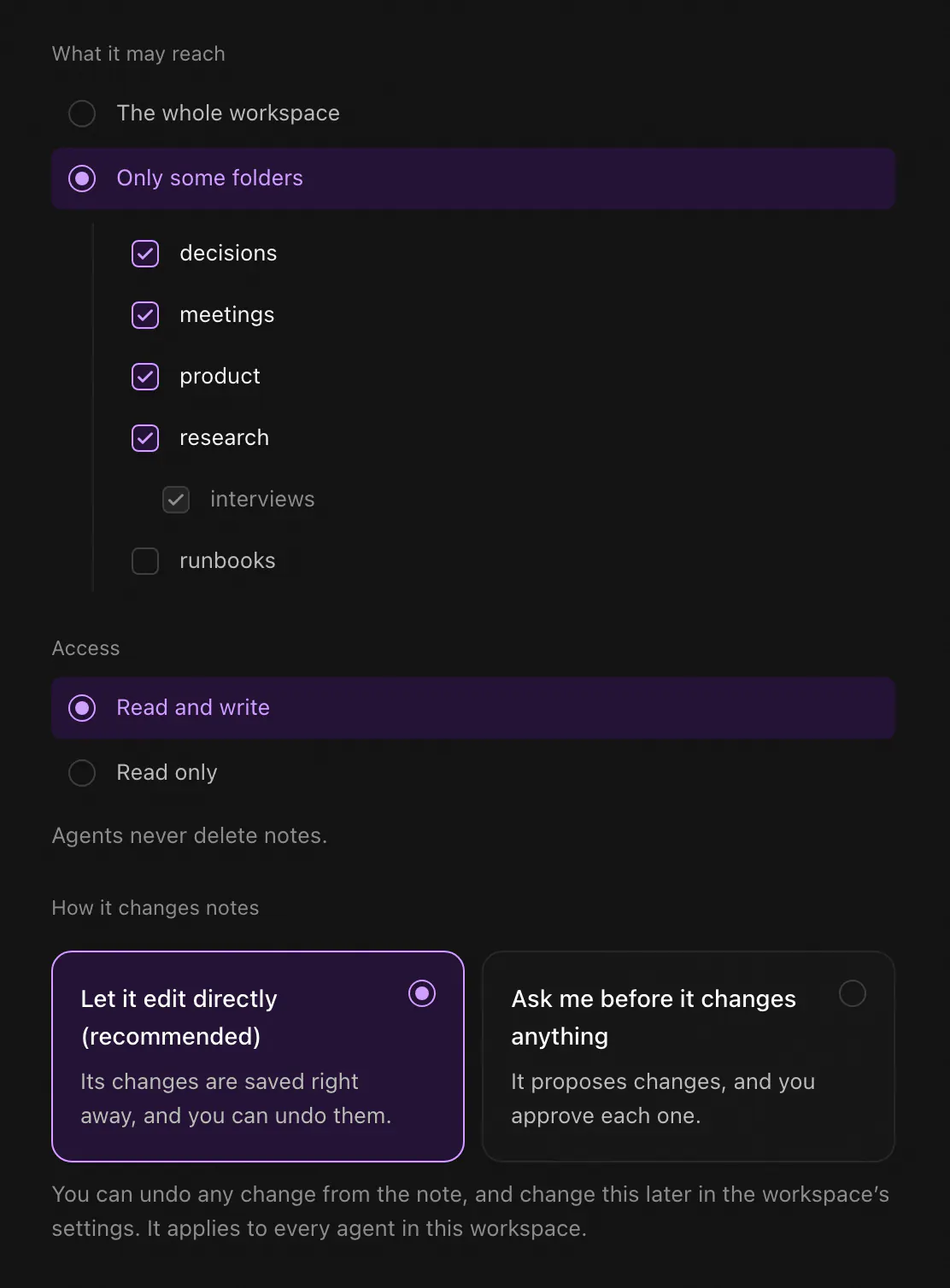
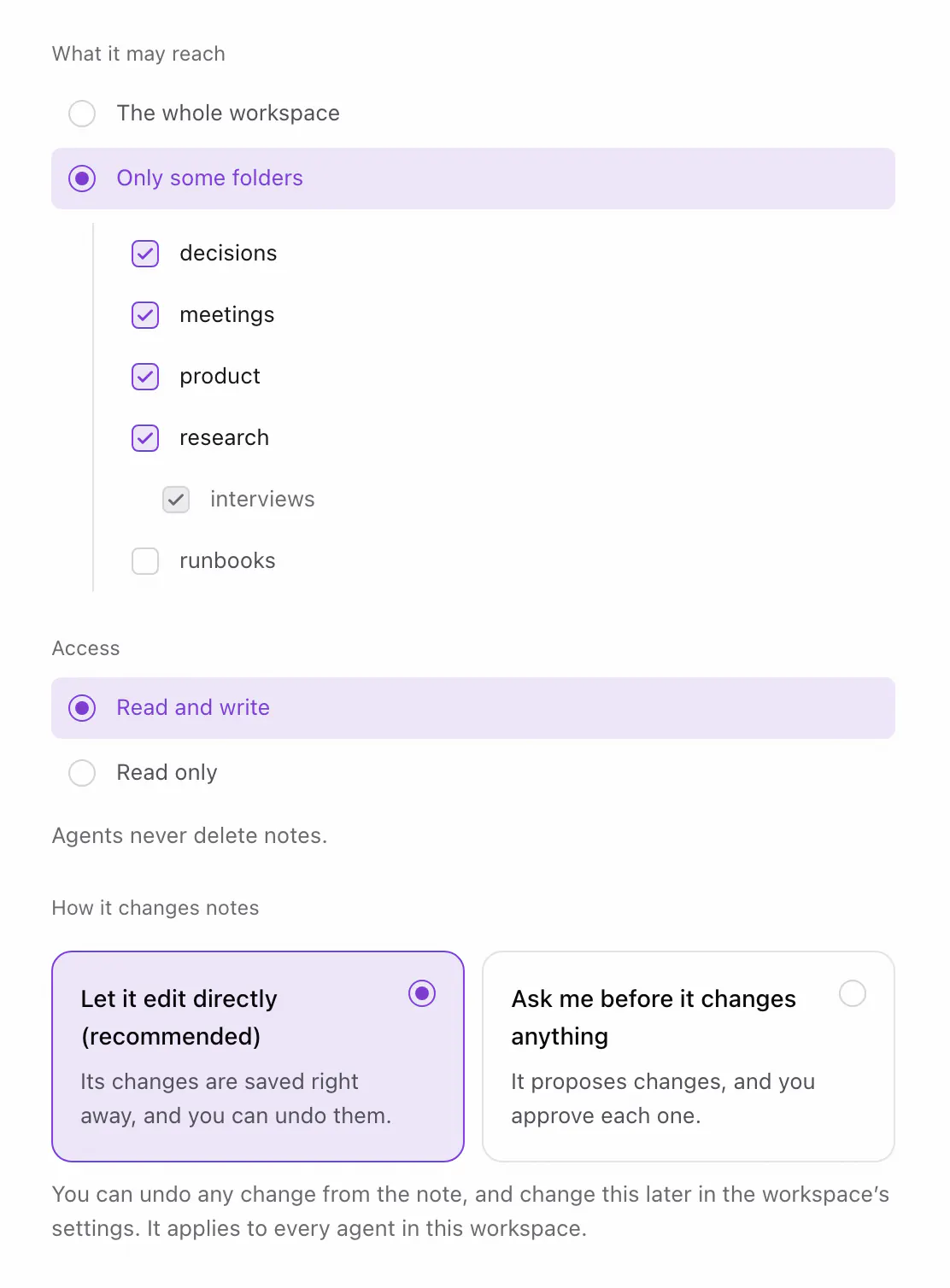
- Bestätige diesen Computer. Dein Browser öffnet Knowtarium. Gib dem Agenten einen Namen, wähl aus, was er erreichen darf (siehe unten), und klick auf Allow, aber nur, wenn du den Befehl selbst ausgeführt hast. Über SSH, wo der Browser das Terminal nicht erreicht, bestätigst du stattdessen an beiden Stellen einen übereinstimmenden Code.
- Wähl die Agenten. Die CLI listet die Agenten auf, die sie auf deinem Computer findet, alle angehakt. Drück Enter, um Knowtarium zu allen hinzuzufügen, oder nimm vorher bei einigen den Haken raus (Pfeiltasten bewegen, Leertaste schaltet um,
aschaltet alle um, Esc fügt keinen hinzu). - Cursor bekommt seinen Eintrag. Die CLI fügt Knowtarium zu den Benutzereinstellungen von Cursor in
~/.cursor/mcp.jsonhinzu, damit es in jedem Projekt da ist. Deine anderen Server und Einstellungen lässt sie, wie sie sind, und sichert die bisherige Datei daneben. Der Eintrag startet den Server aus deinem Home-Ordner, nie aus dem Projekt, das Cursor gerade offen hat. - Starte Cursor neu. Beende es und öffne es wieder, damit es den neuen Server übernimmt.
Kein Passwort, kein Token und kein Schlüssel landet in den Einstellungen von Cursor. Die Verbindung wird verschlüsselt gespeichert, mit ihrem Schlüssel im Schlüsselbund deines Systems (oder, wo es keinen gibt, in einer Datei, die nur du lesen kannst). Um zu sehen, was die CLI ändern würde, bevor sie etwas schreibt, führ aus. Die CLI ist Open Source: Der Code liegt auf GitHub.
 (öffnet in voller Größe in einem neuen Tab)
 (öffnet in voller Größe in einem neuen Tab)
Oder nutze den Link Add to Cursor in der App
Wenn du schon bei Knowtarium angemeldet bist, kann die App den Server für dich zu Cursor hinzufügen. Du brauchst trotzdem Node.js 20 oder neuer, denn Cursor startet denselben Server aus npm.
- Öffne Connect an agent. Geh in der Web-App zu Settings, Agents, Connect an agent (app.knowtarium.com/settings/agents/new), und zwar auf dem Computer, auf dem Cursor läuft.
- Klick auf Add to Cursor. Cursor öffnet sich und bietet an, den Server knowtarium zu installieren. Bestätige das.
- Verbinde diesen Computer, falls noch nicht geschehen. Bitte den Agenten von Cursor, Knowtarium zu verbinden, oder führ den Befehl einmal mit
--no-agentsin deinem Home-Ordner aus. Der lässt die Einstellungen von Cursor in Ruhe. In beiden Fällen öffnet sich dein Browser, damit du diesen Computer bestätigen und festlegen kannst, was Cursor erreicht.
Der Server aus dem Link wechselt in deinen Home-Ordner, bevor er npx ausführt. Cursor startet einen Server nämlich in dem Projektordner, den du offen hast, und ein Projekt dort könnte sonst seinen eigenen Code statt dem von Knowtarium einschleusen.
Unter Windows
Der Link wird für das System erstellt, das dein Browser meldet: unter Windows die Windows-Variante, überall sonst die für macOS und Linux. Öffne die Seite Connect an agent auf dem Computer, auf dem Cursor läuft, damit Cursor die richtige bekommt.
Link oder Verbindungsbefehl?
| npx knowtarium connect | Link Add to Cursor | |
|---|---|---|
| Was es hinzufügt | Den Server, zu Cursor und den anderen Agenten, die es findet | Den Server, zu Cursor |
| Wo du anfängst | In einem Terminal, in deinem Home-Ordner | In der Web-App, angemeldet |
| Diesen Computer verbinden | Teil des Befehls | Cursor bitten, oder |
| Aktualisieren | In der App noch einmal auf Add to Cursor klicken |
So oder so bekommt Cursor denselben Server, dieselben Tools und dieselben Konventionen dazu. Nutze einen Weg, den Link oder den Befehl, damit es einfach bleibt.
Leg fest, was Cursor erreichen darf
Die Seite, die sich in deinem Browser öffnet, bestimmt, was diese Verbindung darf. Alles gilt nur für diesen einen Agenten, und der Server setzt es durch:
- Ein Workspace. Jede Verbindung erreicht genau einen. Um Cursor einen weiteren zu geben, führ noch einmal aus, wähl den anderen Workspace und starte Cursor neu. Die erste Verbindung bleibt bestehen.
- Einzelne Ordner, wenn du willst. Hak nur die Ordner an, die es braucht, etwa deine Engineering-Notizen und Entscheidungen. Es liest auch die Anweisungen der Ordner darüber, kann zu ihnen aber keine Änderungen vorschlagen.
- Lesen oder Lesen und Schreiben. Fang mit Nur-Lesen an, wenn Cursor beim Programmieren nur Dinge nachschlagen soll.
- Mehr als Bearbeiten, nur wenn du es anhakst. Notizen verschieben, Notizen löschen und Ordner erstellen, umbenennen, verschieben oder löschen sind sechs separate Berechtigungen, jede standardmäßig aus.
Du kannst all das später in der App unter Settings, Agents ändern, und jedes Mal signierst du die neue Auswahl. Widerrufst du dort den Zugriff von Cursor, ist es sofort ausgesperrt, und der Workspace bekommt einen neuen Schlüssel, sodass es nichts lesen kann, was danach geschrieben wird. Im Terminal widerruft den Zugriff dieses Computers und löscht seine lokalen Schlüssel und seinen Cache.
Cursor-Regeln, Gedächtnis und deine Wissensdatenbank
Cursor liest schon Regeln, die du schreibst: Projektregeln in .cursor/rules, eine AGENTS.md im Repository und Benutzerregeln, die du in Cursor festlegst. Sie eignen sich gut dafür, wie in einer Codebasis gearbeitet wird. Für das Wissen drumherum sind sie kein guter Ort: warum eine Entscheidung gefallen ist, Recherchen, Meeting-Notizen und die Fakten, auf die sich mehrere Agenten und Menschen verlassen, über jedes Projekt hinweg, das du öffnest.
Dafür ist die Wissensdatenbank da. Behalte Coding-Regeln im Repository, und lass Cursor das, was es lernt, in Knowtarium nachschlagen und festhalten, wo Claude Code, Codex und jeder andere Agent, den du verbindest, dieselben Notizen sehen.
In Knowtarium
Regeln für die Notizen selbst gehören in die eigenen Anweisungen des Workspace, eine AGENTS.md, die du in der App schreibst und der Cursor und jeder andere verbundene Agent folgen. Unsere Anleitung zu AGENTS.md für Wissensdatenbanken hat eine Vorlage für den Anfang.
Prompts für den Anfang
Du brauchst keine besonderen Befehle: Frag den Agenten von Cursor in normalen Worten, und er wählt die Tools. Das hier sind gute erste Prompts, von Nur-Lesen bis zu einer kleinen, gezielten Änderung:
> Was kannst du in meinem Knowtarium-Workspace tun?> Such in meinen Notizen, wie wir uns für den Auth-Flow entschiedenhaben, und antworte mit Links zu den Notizen, die du verwendet hast.> Lies den Ordner decisions und prüf dann diese Datei gegen das,was wir entschieden haben. Ändere keine Notizen.> Schreib auf, was wir gerade am Billing-Service geändert haben,als neue Notiz im Ordner engineering.> Was ist in meiner Inbox? Schlag zu jedem Clip eine Aktion vor.
Der erste prüft schnell, ob die Verbindung funktioniert: Cursor sollte den Workspace nennen und sagen, ob seine Änderungen sofort gespeichert werden oder auf deine Freigabe warten. Der letzte liest die Clips, die du mit dem Web Clipper gespeichert hast. Halte die ersten Änderungen klein und sag, was sich nicht ändern darf: Vier geänderte Notizen sind leichter zu prüfen als vierzig.
Prüfen und rückgängig machen, was Cursor geändert hat
Jede Änderung von Cursor ist mit seinem eigenen Schlüssel signiert, du weißt also immer, welche Änderungen von ihm stammen:
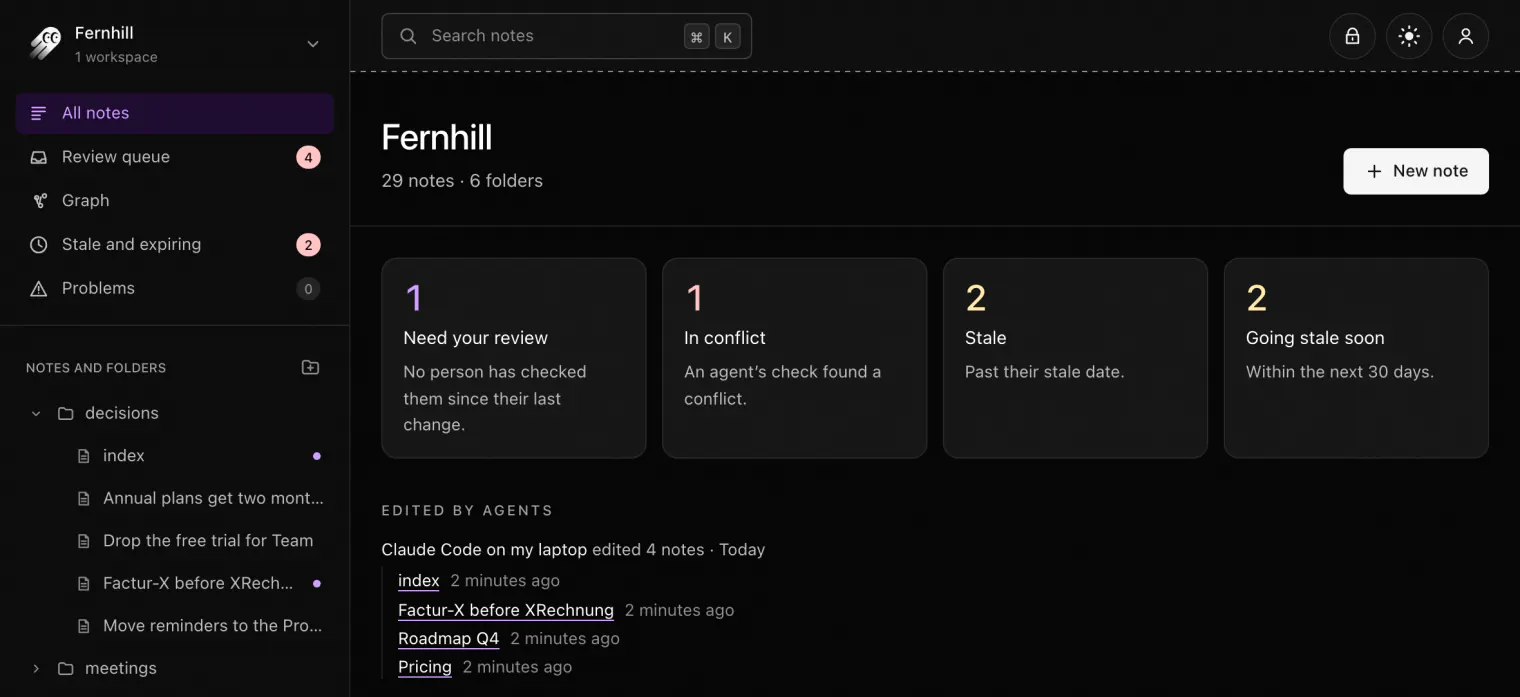
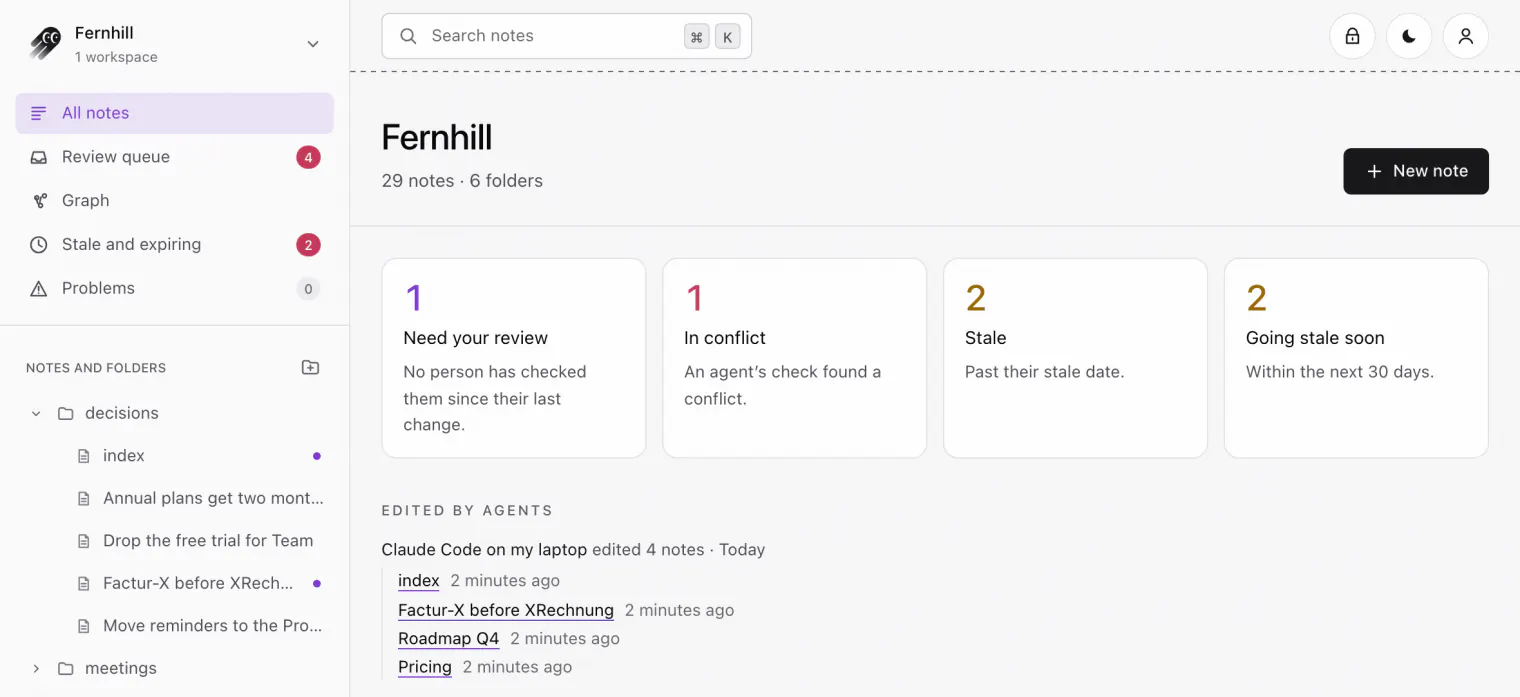
- Ein Punkt in der Seitenleiste markiert jede Notiz, die es bearbeitet hat, bis du sie öffnest, und die Seite des Workspace listet sie unter Edited by agents auf.
- Unter dem Titel einer Notiz steht, dass Cursor sie bearbeitet hat, mit See changes für den Diff und Undo, um die vorherige Version zurückzuholen.
- Löschungen, Verschiebungen und Änderungen an Ordnern stehen zwei Wochen lang auf der Seite des Workspace, oder so lange, wie dein Verlauf aufbewahrt wird, falls das kürzer ist, unter Deleted and reorganized by agents, mit Undo und Undo this agent's last 24 hours. Eine gelöschte Notiz kommt zurück, solange dein Verlauf sie aufbewahrt.
- Der Verlauf bewahrt jede Version so lange auf, wie du festlegst, von einem Tag bis zu einem Jahr. In Ordnern mit Review warten Änderungen stattdessen in der Review-Warteschlange.
 (öffnet in voller Größe in einem neuen Tab)
 (öffnet in voller Größe in einem neuen Tab)
Unsere Anleitung zum Prüfen von Agenten-Änderungen hat eine Routine, mit der du prüfst, was ein Agent geändert hat, bevor du dich darauf verlässt.
Fehlerbehebung
Cursor sieht Knowtarium nicht
Starte Cursor neu, nachdem du Knowtarium hinzugefügt hast. Prüf dann, ob knowtarium dort aufgeführt und eingeschaltet ist, wo Cursor seine MCP-Server auflistet (in neueren Versionen unter Customize). Hat Cursor nicht aufgelistet, füg es über den Namen hinzu: , in deinem Home-Ordner.
Die CLI hat die Einstellungen von Cursor übersprungen
Sie überschreibt nie eine Datei, die sie nicht sicher bearbeiten kann. Ist ~/.cursor/mcp.json kein gültiges JSON oder enthält Kommentare, sagt die CLI das und lässt die Datei in Ruhe. Sie gibt außerdem eine Zeile „add it by hand“ mit einem Server-Eintrag aus: Ignorier sie, denn ein Eintrag, den du selbst schreibst, führt npx im Projektordner aus. Korrigier die Datei (oder entferne die Kommentare, oder leg sie beiseite) und führ dann noch einmal aus.
Die Verbindung prüfen
zeigt die verbundenen Workspaces, ihren Zugriff und ihre Änderungen, das Token und den lokalen Cache und sagt, wo die Schlüssel liegen.
knowtarium fordert ein Update
Hast du den Befehl genutzt, führ in deinem Home-Ordner aus. Das aktualisiert den Eintrag knowtarium in ~/.cursor/mcp.json (und den deiner anderen Agenten) auf die neue Version. Hast du den Link genutzt, klick in der App noch einmal auf Add to Cursor. Starte danach Cursor neu.
Änderungen warten auf Freigabe, obwohl du erwartet hast, dass sie gespeichert werden
Cursor sagt dir bei jeder Änderung, ob sie gespeichert oder vorgeschlagen wurde, und warum: Der Ordner verlangt Review, die Einstellungen des Workspace ließen sich nicht überprüfen, das Tageslimit für direkte Änderungen ist erreicht, oder diese Verbindung kann nur vorschlagen. Im letzten Fall führ noch einmal in deinem Home-Ordner aus und starte Cursor dann neu.
Nicht von Hand hinzufügen
Nutze den Verbindungsbefehl oder den Link Add to Cursor in der App, keinen Server-Eintrag, den du selbst schreibst oder den eine MCP-Registry oder ein Marketplace installiert (Knowtarium ist noch nicht in der MCP Registry und auch nicht im MCP-Marketplace von Cursor). Die führen npx in dem Projekt aus, das Cursor gerade offen hat, wo sich die Dateien des Projekts als die von Knowtarium ausgeben könnten.
Fragen
Sieht Cursor meine Notizen?
Cursor sieht, was sein Agent liest, genau wie den Code, den du darin öffnest, und das gilt auch für das Modell, das es nutzt. Notizen werden nur auf deinem Computer entschlüsselt, und die Server von Knowtarium haben sie nur als Chiffretext. Verbinde Cursor nur mit den Ordnern, die es braucht, oder nur lesend, um einzuschränken, was es lesen kann.
Funktioniert Knowtarium in jedem Cursor-Projekt?
Ja. npx knowtarium connect fügt Knowtarium zu den Benutzereinstellungen von Cursor in ~/.cursor/mcp.json hinzu, nicht zu einem einzelnen Projekt. Es ist also da, egal welchen Ordner du öffnest. Der Server läuft immer aus deinem Home-Ordner, nie aus dem Projekt, das du offen hast.
Kann Cursor meine Notizen löschen?
Nur, wenn du ihm die Berechtigung zum Löschen von Notizen gegeben hast, die standardmäßig aus ist, und es ist angewiesen, nur zu löschen, wenn du im Gespräch darum gebeten hast. In Ordnern mit Ask me first wartet eine Löschung auf deine Freigabe. Jede Löschung steht mit Undo auf der Seite des Workspace, und die Notiz kommt zurück, solange dein Verlauf sie aufbewahrt.
Soll ich den Link Add to Cursor oder npx knowtarium connect nutzen?
Beides funktioniert und startet denselben Server aus deinem Home-Ordner. Der Link fügt ihn aus der Web-App zu Cursor hinzu. Der Befehl verbindet außerdem diesen Computer und richtet alle anderen Agenten ein, die er findet, etwa Claude Code oder Codex. Nutze einen der beiden, damit es einfach bleibt.
Ist Knowtarium im MCP-Marketplace von Cursor?
Nein, und auch noch nicht in der MCP Registry. Füg es mit npx knowtarium connect oder dem Link Add to Cursor in der App hinzu. Beide starten den Server aus deinem Home-Ordner.
Brauche ich Cursor-Regeln noch?
Ja, dafür, wie in einer Codebasis gearbeitet wird. Knowtarium enthält das Wissen selbst, und seine Ordneranweisungen, die du in der App schreibst, gelten für jeden Agenten, den du verbindest. Regeln für die Notizen gehören also dorthin.