إعداد
اربط Cursor بقاعدة معرفة مشفّرة عبر MCP
شغّل من مجلدك الرئيسي، ووافق على هذا الحاسوب في متصفحك، ثم أعد تشغيل Cursor. بعدها يبحث وكيله في الملاحظات التي اخترتها ويقرؤها ويكتب فيها، عبر MCP. كل تغيير يجريه موقّع باسم Cursor ويمكنك التراجع عنه بنقرة واحدة، وتبقى ملاحظاتك مشفّرة تشفيرًا تامًا بين الطرفين.
بقلم Fadel Kaadan · آخر تحديث
ما يستطيعه Cursor بعد الربط
Knowtarium قاعدة معرفة مشفّرة تشفيرًا تامًا بين الطرفين، يعمل فيها الناس ووكلاء الذكاء الاصطناعي الذين يختارونهم. ويتصل بها Cursor عبر MCP، من خلال خادم صغير يعمل على حاسوبك ويفك تشفير الملاحظات عليه. وبعد ربطه، يصبح وكيل Cursor قادرًا على:
- البحث في ملاحظاتك وقراءتها، وتتبّع الروابط بينها والعثور على ما يتصل بها، داخل مساحة العمل والمجلدات التي منحته إياها. فتبقى القرارات والمواصفات وملاحظات الاجتماعات في متناوله وهو يعمل على شيفرتك.
- إنشاء الملاحظات وتعديلها. يُحفظ كل تغيير فورًا، موقّعًا بمفتاح Cursor نفسه، ويبقى في السجل، فترى ما فعله وتتراجع عنه بنقرة واحدة.
- اتباع تعليمات مجلداتك. ما تكتبه في التطبيق لمساحة عمل أو مجلد (ملف
AGENTS.md) يصل إلى Cursor أينما قرأ أو كتب هناك. ويمكنه أن يقترح تعديلات على هذه التعليمات، لكنه لا يجريها بنفسه أبدًا. - انتظار موافقتك حيث تريد. فعّل المراجعة («Ask me first») لمساحة عمل أو مجلد، فتنتظر تعديلات Cursor على الملاحظات هناك في صورة فروقات، لتقبلها أو ترفضها. أما تغييرات المجلدات هناك فتُرفض، ويخبرك Cursor بما كان سيغيّره.
- نقل الملاحظات أو حذفها وتغيير المجلدات، إن منحته هذه الصلاحيات فقط، وتعليماته ألا يفعل ذلك إلا إذا طلبته منه في المحادثة.
ولا يستطيع الوصول إلى مساحة عمل أو مجلد لم تمنحه إياه، ولا التوقيع باسمك، ولا تعليم ملاحظة على أنك تحققت منها، ولا تخطّي المراجعة حيث فعّلتها. تجد القائمة كاملة في صفحة الوكلاء.
ما الذي يصل إلى Cursor
لا تحفظ خوادمنا ملاحظاتك إلا نصًا مشفّرًا. تفك أداة سطر الأوامر knowtarium تشفيرها على حاسوبك، ولا تسلّم Cursor إلا ما تُرجعه أدواته. وكل ما يقرؤه Cursor يصل إليه وإلى النموذج الذي يستخدمه، كالشيفرة التي تعمل عليها، فلا تربطه إلا بالملاحظات التي لا تمانع مشاركتها معه. ولتعرف كيف يعمل التشفير، زُر صفحة الأمان.
أعدّه بأمر واحد: npx knowtarium connect
تحتاج إلى Node.js 20 أو أحدث (ونوصي بالإصدار 22 أو 24)، وإلى حساب مجاني في Knowtarium. افتح الطرفية وشغّل الأمر من مجلدك الرئيسي. والسبب أن npx يثق بالمجلد الذي يعمل فيه، فلو شغّلته داخل مشروع، لاستطاعت ملفات ذلك المشروع أن تحل محل ملفات Knowtarium.
Opening the browser to connect this computer to Knowtarium.Connected to workspace ws_8f2k (read and write).Add Knowtarium to which agents? Cursoradded to Cursor (/Users/you/.cursor/mcp.json)previous file saved as /Users/you/.cursor/mcp.json.knowtarium-backup-<time>
- وافق على هذا الحاسوب. يُفتح Knowtarium في متصفحك. سمِّ الوكيل، واختر ما يمكنه الوصول إليه (انظر أدناه)، ثم انقر Allow، بشرط أن تكون أنت من شغّل الأمر. وإن كنت تعمل عبر SSH، حيث لا يصل المتصفح إلى الطرفية، فستؤكد بدلًا من ذلك رمزًا يظهر متطابقًا في المكانين.
- اختر الوكلاء. تعرض الأداة الوكلاء الذين وجدتهم على حاسوبك، وكلهم محدَّدون. اضغط Enter لإضافة Knowtarium إليهم جميعًا، أو ألغِ تحديد بعضهم أولًا (الأسهم للتنقل، والمسافة للتحديد أو الإلغاء، و
aلتحديد الكل أو إلغائه، وEsc لعدم إضافة أي وكيل). - يُضاف Knowtarium إلى Cursor. تكتبه الأداة في إعدادات المستخدم في Cursor، في الملف
~/.cursor/mcp.json، فتجده في كل مشروع. ولا تمس خوادمك وإعداداتك الأخرى، وتحفظ نسخة احتياطية من الملف السابق بجواره. ويشغّل هذا الإدخال الخادم من مجلدك الرئيسي دائمًا، لا من المشروع المفتوح في Cursor. - أعد تشغيل Cursor. أغلقه ثم افتحه من جديد، ليتعرّف على الخادم الجديد.
لا يُكتب في إعدادات Cursor أي كلمة سر أو رمز وصول أو مفتاح. فالاتصال محفوظ مشفّرًا، ومفتاحه في سلسلة مفاتيح نظامك (أو في ملف لا يقرؤه غيرك إن لم تتوفر سلسلة مفاتيح). وإن أردت أن ترى ما ستغيّره الأداة قبل أن تكتب أي شيء، فشغّل . والأداة مفتوحة المصدر، وشيفرتها على GitHub.
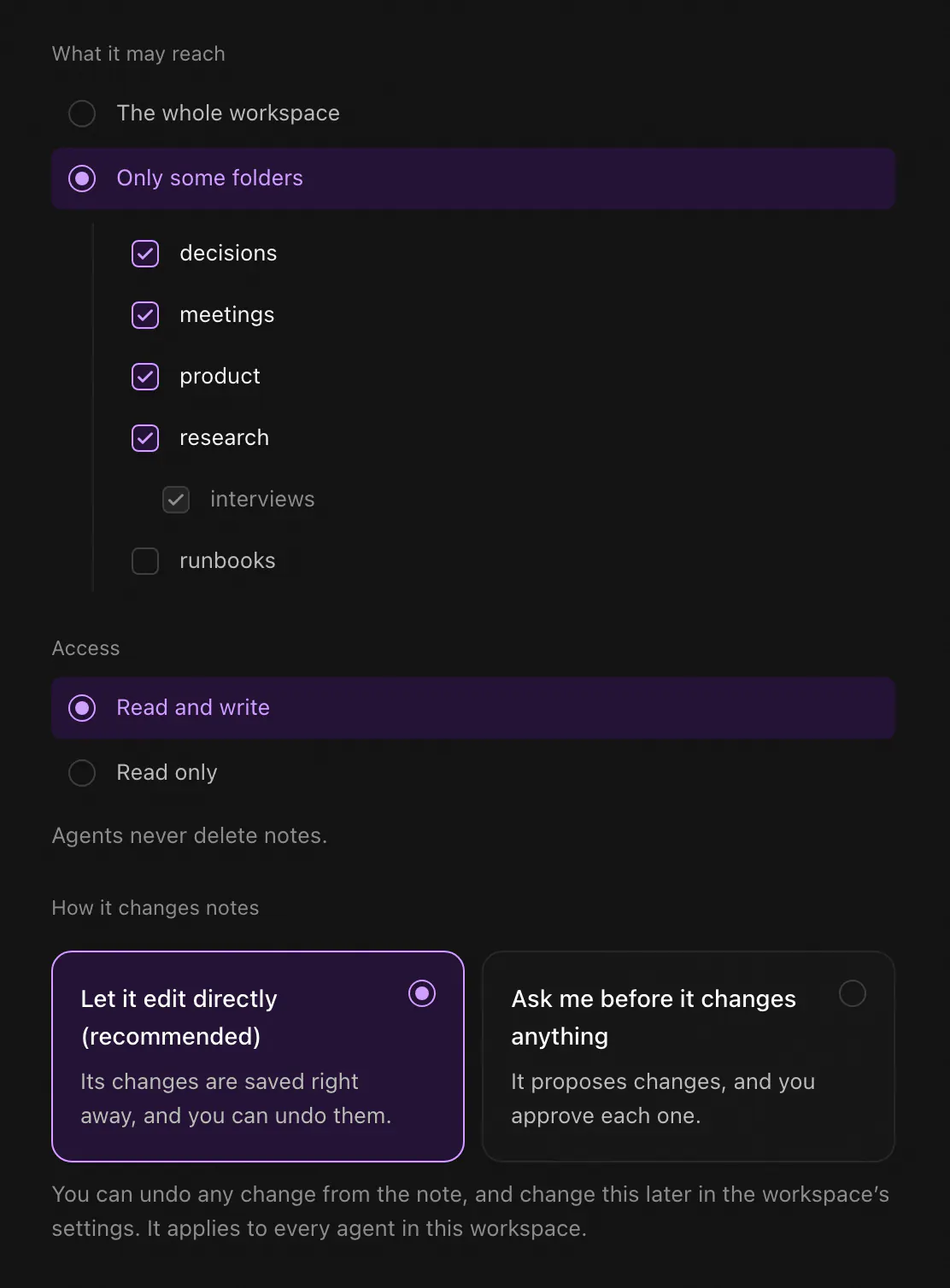 (تُفتح بحجمها الكامل في علامة تبويب جديدة)
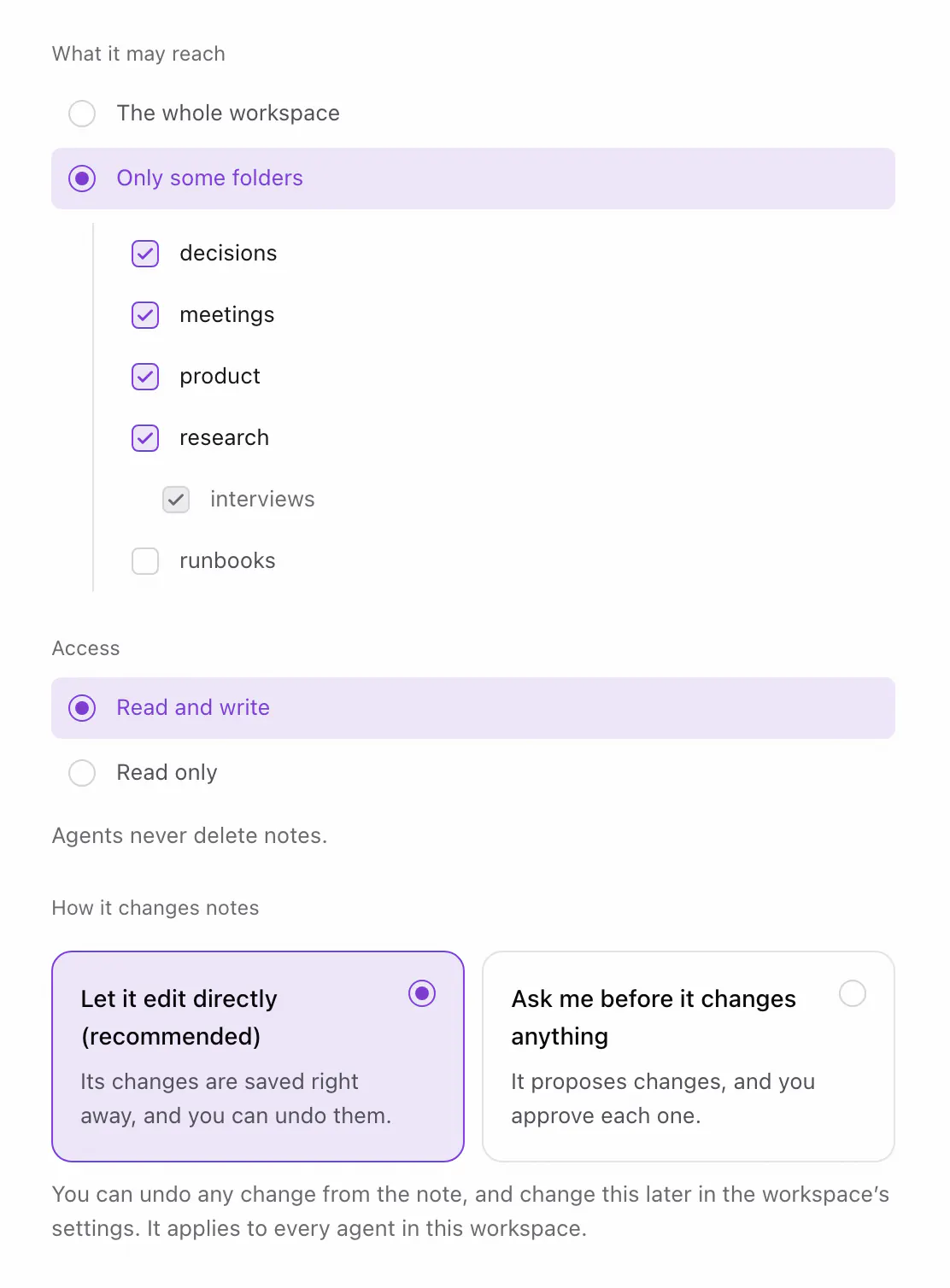 (تُفتح بحجمها الكامل في علامة تبويب جديدة)
أو استخدم رابط Add to Cursor في التطبيق
إن كنت مسجّل الدخول إلى Knowtarium، فبإمكان التطبيق أن يضيف الخادم إلى Cursor نيابةً عنك. لكنك ما زلت تحتاج إلى Node.js 20 أو أحدث، لأن Cursor يشغّل الخادم نفسه من npm.
- افتح Connect an agent. في تطبيق الويب، انتقل إلى Settings ثم Agents ثم Connect an agent (app.knowtarium.com/settings/agents/new)، على الحاسوب الذي يعمل عليه Cursor.
- انقر Add to Cursor. يُفتح Cursor ويعرض عليك تثبيت خادم knowtarium. وافق على ذلك.
- اربط هذا الحاسوب، إن لم تكن فعلت ذلك بعد. اطلب من وكيل Cursor أن يربط Knowtarium، أو شغّل الأمر مرة واحدة من مجلدك الرئيسي مع
--no-agents، فلا يمس إعدادات Cursor. وفي الحالتين يُفتح متصفحك لتوافق على هذا الحاسوب وتختار ما يصل إليه Cursor.
يبدأ الخادم الذي يضيفه الرابط من مجلدك الرئيسي قبل أن يشغّل npx، لأن Cursor يشغّل الخوادم في مجلد المشروع المفتوح لديك، ولولا ذلك لاستطاع مشروع هناك أن يضع شيفرته مكان شيفرة Knowtarium.
على Windows
يُنشأ الرابط بحسب النظام الذي يذكره متصفحك: صيغة Windows على Windows، وصيغة macOS وLinux في ما عداه. لذا افتح صفحة Connect an agent على الحاسوب الذي يعمل عليه Cursor، ليحصل على الصيغة الصحيحة.
الرابط أم أمر الربط؟
| npx knowtarium connect | رابط Add to Cursor | |
|---|---|---|
| ماذا يضيف | الخادم، إلى Cursor والوكلاء الآخرين الذين يجدهم | الخادم، إلى Cursor |
| من أين تبدأ | من الطرفية، في مجلدك الرئيسي | من تطبيق الويب، بعد تسجيل الدخول |
| ربط هذا الحاسوب | جزء من الأمر | اطلب ذلك من Cursor، أو |
| التحديث | انقر Add to Cursor مرة أخرى في التطبيق |
في الحالتين يحصل Cursor على الخادم نفسه والأدوات نفسها، ومعها قواعد العمل نفسها. ولتبقى الأمور بسيطة، استخدم طريقة واحدة: الرابط أو الأمر.
اختر ما يصل إليه Cursor
الصفحة التي تُفتح في متصفحك هي التي تحدد صلاحيات هذا الاتصال. وكل صلاحية تخص هذا الوكيل وحده، ويفرضها الخادم:
- مساحة عمل واحدة. يصل كل اتصال إلى مساحة عمل واحدة فقط. ولتمنح Cursor مساحة أخرى، شغّل مرة أخرى، واختر المساحة الأخرى، ثم أعد تشغيل Cursor. ويبقى الاتصال الأول كما هو.
- مجلدات بعينها، إن أردت. حدّد المجلدات التي يحتاجها فقط، مثل ملاحظاتك الهندسية وقراراتك. وسيقرأ أيضًا تعليمات المجلدات التي تعلوها، لكنه لا يستطيع اقتراح تغييرات عليها.
- قراءة فقط، أو قراءة وكتابة. ابدأ بالقراءة فقط إن كان كل ما تريده أن يرجع Cursor إلى ملاحظاتك وهو يبرمج.
- ما يتجاوز التعديل، فقط إن حدّدته. نقل الملاحظات، وحذفها، وإنشاء المجلدات وإعادة تسميتها ونقلها وحذفها: ست صلاحيات منفصلة، كلها معطّلة افتراضيًا.
ويمكنك تغيير ذلك كله لاحقًا في التطبيق من Settings ثم Agents، وتوقّع الصلاحيات الجديدة في كل مرة. وإذا ألغيت وصول Cursor من هناك، ينقطع فورًا، وتحصل مساحة العمل على مفتاح جديد، فلا يستطيع قراءة أي شيء يُكتب بعد ذلك. ومن الطرفية، يلغي وصول هذا الحاسوب ويحذف مفاتيحه وذاكرته المؤقتة المحلية.
قواعد Cursor وذاكرته وقاعدة معرفتك
يقرأ Cursor أصلًا القواعد التي تكتبها: قواعد المشروع في .cursor/rules، وملف AGENTS.md في المستودع، وقواعد المستخدم التي تضبطها في Cursor. وهي تصلح لشرح طريقة العمل في قاعدة الشيفرة، لكنها لا تصلح موطنًا للمعرفة التي تحيط بها: لماذا اتُّخذ قرار ما، والأبحاث، وملاحظات الاجتماعات، والحقائق التي يعتمد عليها أكثر من وكيل وأكثر من شخص، في كل مشروع تفتحه.
وهنا يأتي دور قاعدة المعرفة. أبقِ قواعد البرمجة في المستودع، ودع Cursor يبحث في Knowtarium ويدوّن فيه ما يتعلمه، حيث يرى Claude Code وCodex وكل وكيل آخر تربطه الملاحظات نفسها.
في Knowtarium
أما قواعد الملاحظات نفسها فمكانها تعليمات مساحة العمل: ملف AGENTS.md تكتبه في التطبيق، ويتبعه Cursor وكل وكيل آخر مربوط. وفي دليلنا AGENTS.md لقواعد المعرفة قالب جاهز تنطلق منه.
جرّب هذه الطلبات أولًا
لا تحتاج إلى أوامر خاصة: اطلب من وكيل Cursor ما تريد بكلماتك، وسيختار الأدوات بنفسه. هذه طلبات جيدة للبداية، تتدرج من القراءة فقط إلى تعديل صغير ومحدد:
> ما الذي يمكنك فعله في مساحة عملي على Knowtarium؟> ابحث في ملاحظاتي عن الطريقة التي حسمنا بها مسار المصادقة،وأجبني مع روابط للملاحظات التي اعتمدت عليها.> اقرأ مجلد القرارات، ثم راجع هذا الملففي ضوء ما قررناه. لا تغيّر أي ملاحظة.> دوّن ما غيّرناه للتو في خدمة الفوترةفي ملاحظة جديدة داخل مجلد الهندسة.> ماذا في صندوق الوارد؟ اقترح إجراءً واحدًا لكل صفحة محفوظة.
الطلب الأول اختبار سريع للاتصال: يُفترض أن يذكر Cursor اسم مساحة العمل، ويخبرك هل تُحفظ تغييراته فورًا أم تنتظر موافقتك. والأخير يقرأ الصفحات التي حفظتها عبر Web Clipper. اجعل تعديلاتك الأولى محدودة، وحدّد ما يجب ألا يتغير: فمراجعة أربع ملاحظات معدّلة أسهل من مراجعة أربعين.
راجع ما غيّره Cursor وتراجع عنه
كل تغيير يجريه Cursor موقّع بمفتاحه هو، فتعرف دائمًا أي التعديلات من صنعه:
- نقطة في الشريط الجانبي تميّز كل ملاحظة عدّلها حتى تفتحها، وتجمعها صفحة مساحة العمل تحت Edited by agents.
- تحت عنوان الملاحظة، سطر يذكر أن Cursor عدّلها، ومعه See changes لعرض الفروقات وUndo لاستعادة النسخة السابقة.
- تظهر عمليات الحذف والنقل وتغييرات المجلدات في صفحة مساحة العمل لمدة أسبوعين، أو طوال مدة السجل لديك إن كانت أقصر، تحت Deleted and reorganized by agents، ومعها Undo وUndo this agent's last 24 hours. ويمكنك استعادة الملاحظة المحذوفة ما دامت ضمن مدة السجل لديك.
- يحتفظ السجل بكل نسخة طوال المدة التي تحددها، من يوم واحد إلى سنة. وفي المجلدات التي فعّلت فيها المراجعة، تنتظر التغييرات في قائمة المراجعة بدلًا من ذلك.
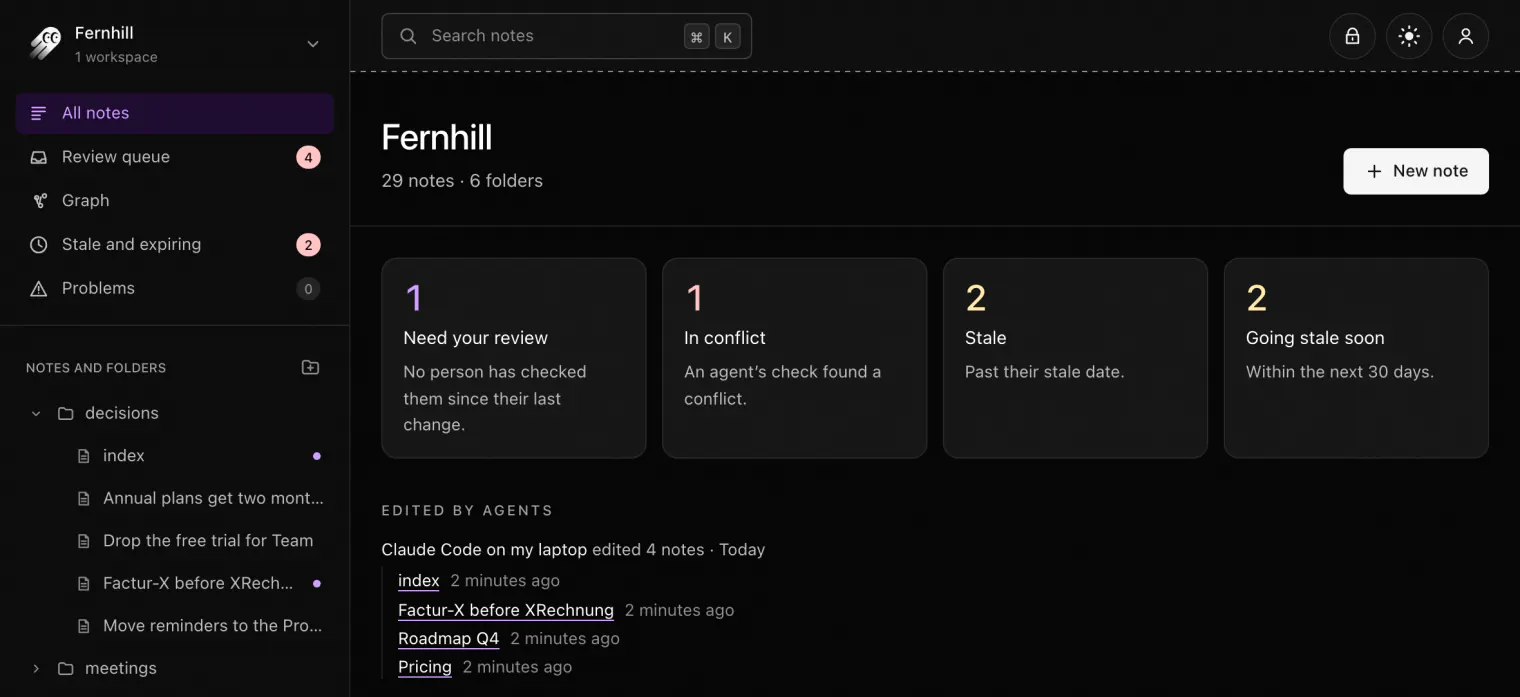 (تُفتح بحجمها الكامل في علامة تبويب جديدة)
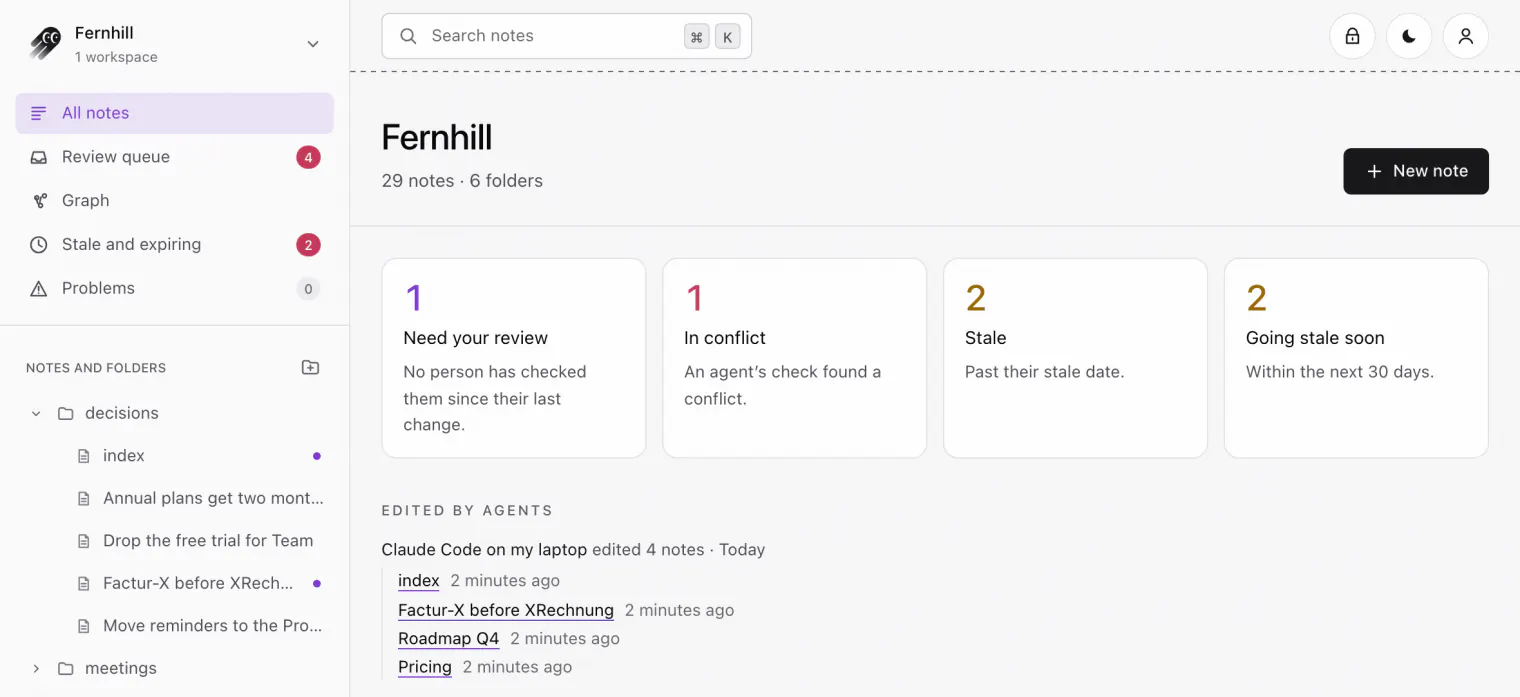 (تُفتح بحجمها الكامل في علامة تبويب جديدة)
وفي دليلنا عن مراجعة تعديلات الوكلاء روتين بسيط لفحص ما غيّره الوكيل قبل أن تعتمد عليه.
حل المشكلات
Cursor لا يرى Knowtarium
أعد تشغيل Cursor بعد إضافة Knowtarium. ثم تأكد أن knowtarium ظاهر ومفعّل في المكان الذي يعرض فيه Cursor خوادم MCP (Customize في الإصدارات الحديثة). وإن لم يظهر Cursor في قائمة ، فأضفه باسمه: ، من مجلدك الرئيسي.
تخطّت الأداة إعدادات Cursor
لا تكتب الأداة أبدًا فوق ملف لا تستطيع تعديله بأمان. فإن لم يكن ~/.cursor/mcp.json ملف JSON صالحًا، أو كانت فيه تعليقات، تخبرك بذلك وتتركه كما هو. وتطبع أيضًا سطر «add it by hand» ومعه إدخال خادم: تجاهله، لأن الإدخال الذي تكتبه بنفسك يشغّل npx في مجلد المشروع. أصلح الملف (أو احذف التعليقات، أو انقله جانبًا)، ثم شغّل مرة أخرى.
تحقّق من الاتصال
يعرض مساحات العمل المربوطة، وصلاحيات كل منها وتغييراتها، ورمز الوصول، والذاكرة المؤقتة المحلية، ويخبرك أين تُحفظ المفاتيح.
knowtarium يطلب منك التحديث
إن كنت استخدمت الأمر، فشغّل من مجلدك الرئيسي، فيحدّث إدخال knowtarium في ~/.cursor/mcp.json (وإدخالات وكلائك الآخرين) إلى الإصدار الجديد. وإن كنت استخدمت الرابط، فانقر Add to Cursor مرة أخرى في التطبيق. ثم أعد تشغيل Cursor.
تنتظر التغييرات موافقتك وكنت تتوقع حفظها فورًا
يخبرك Cursor عن كل تغيير: هل حُفظ أم اقتُرح، ولماذا. فقد يكون المجلد يطلب المراجعة، أو تعذّر التحقق من إعدادات مساحة العمل، أو بلغت التغييرات المباشرة حدها لهذا اليوم، أو أن هذا الاتصال لا يملك إلا الاقتراح. وفي الحالة الأخيرة، شغّل مرة أخرى من مجلدك الرئيسي، ثم أعد تشغيل Cursor.
لا تضفه يدويًا
استخدم أمر الربط أو رابط Add to Cursor في التطبيق، لا إدخال خادم تكتبه بنفسك، ولا إدخالًا يثبّته سجل MCP أو متجر (وKnowtarium ليس في MCP Registry بعد، ولا في متجر MCP لدى Cursor). فهذه الطرق تشغّل npx داخل المشروع المفتوح في Cursor، وهناك قد تحل ملفات المشروع محل ملفات Knowtarium.
أسئلة
هل يرى Cursor ملاحظاتي؟
يرى Cursor ما يقرؤه وكيله، كالشيفرة التي تفتحها فيه، وكذلك النموذج الذي يستخدمه. ولا يُفك تشفير الملاحظات إلا على حاسوبك، ولا تحفظها خوادم Knowtarium إلا نصًا مشفّرًا. ولتحدّ مما يستطيع قراءته، اربط Cursor بالمجلدات التي يحتاجها فقط، أو امنحه القراءة فقط.
هل يعمل Knowtarium في كل مشاريع Cursor؟
نعم. فالأمر npx knowtarium connect يضيف Knowtarium إلى إعدادات المستخدم في Cursor داخل ~/.cursor/mcp.json، لا إلى مشروع بعينه، فتجده أيًّا كان المجلد الذي تفتحه. ويعمل الخادم دائمًا من مجلدك الرئيسي، لا من المشروع المفتوح أبدًا.
هل يستطيع Cursor حذف ملاحظاتي؟
لا يستطيع ذلك إلا إن منحته صلاحية حذف الملاحظات، وهي معطّلة افتراضيًا، وتعليماته ألا يحذف إلا إذا طلبت ذلك في المحادثة. وفي المجلدات المضبوطة على Ask me first، ينتظر الحذف موافقتك. ويظهر كل حذف في صفحة مساحة العمل ومعه Undo، ويمكنك استعادة الملاحظة ما دامت ضمن مدة السجل لديك.
هل أستخدم رابط Add to Cursor أم npx knowtarium connect؟
كلاهما يعمل ويشغّل الخادم نفسه من مجلدك الرئيسي. الرابط يضيفه إلى Cursor من تطبيق الويب، أما الأمر فيربط هذا الحاسوب أيضًا ويُعدّ أي وكلاء آخرين يجدهم، مثل Claude Code أو Codex. ولتبقى الأمور بسيطة، استخدم واحدًا منهما.
هل Knowtarium موجود في متجر MCP لدى Cursor؟
لا، وليس في MCP Registry بعد أيضًا. أضفه بالأمر npx knowtarium connect أو برابط Add to Cursor في التطبيق، فكلاهما يشغّل الخادم من مجلدك الرئيسي.
هل ما زلت أحتاج إلى قواعد Cursor؟
نعم، لشرح طريقة العمل في قاعدة الشيفرة. أما المعرفة نفسها فيحفظها Knowtarium، وتعليمات مجلداته التي تكتبها في التطبيق تسري على كل وكيل تربطه، لذا فقواعد الملاحظات مكانها هناك.