إعداد
اربط Claude Desktop بملاحظاتك عبر MCP
نزّل امتداد Knowtarium، وافتحه في Claude Desktop، ثم اطلب من Claude أن يربط Knowtarium: سيُفتح متصفحك لتوافق على هذا الحاسوب وتختار الملاحظات التي يصل إليها Claude. لا حاجة إلى طرفية. كل تغيير يجريه Claude موقّع باسمه ويمكنك التراجع عنه بنقرة واحدة، وتبقى ملاحظاتك مشفّرة تشفيرًا تامًا بين الطرفين.
بقلم Fadel Kaadan · آخر تحديث
ما يستطيعه Claude بعد الربط
Knowtarium قاعدة معرفة مشفّرة تشفيرًا تامًا بين الطرفين، يعمل فيها الناس ووكلاء الذكاء الاصطناعي الذين يختارونهم. ويتصل بها Claude Desktop، تطبيق Claude على حاسوبك، عبر MCP، من خلال برنامج صغير يعمل على حاسوبك ويفتح قفل ملاحظاتك عليه. وبعد ربطه، يمكنك أن تطلب من Claude في أي محادثة:
- العثور على ملاحظاتك وقراءتها، وتتبّع الروابط بينها والعثور على ما يتصل بها، داخل مساحة العمل والمجلدات التي منحته إياها.
- كتابة الملاحظات وتعديلها. يُحفظ كل تغيير فورًا، موقّعًا باسم Claude، ويبقى في السجل، فترى ما فعله وتتراجع عنه بنقرة واحدة.
- اتباع تعليمات مجلداتك. ما تكتبه في التطبيق لمساحة عمل أو مجلد (ملف
AGENTS.md) يصل إلى Claude أينما قرأ أو كتب هناك. ويمكنه أن يقترح تعديلات على هذه التعليمات، لكنه لا يجريها بنفسه أبدًا. - انتظار موافقتك حيث تريد. فعّل المراجعة («Ask me first») لمساحة عمل أو مجلد، فتنتظر تعديلات Claude على الملاحظات هناك حتى تقبلها أو ترفضها. أما تغييرات المجلدات هناك فتُرفض، ويخبرك Claude بما كان سيغيّره.
- نقل الملاحظات أو حذفها وتغيير المجلدات، إن منحته هذه الصلاحيات فقط، وتعليماته ألا يفعل ذلك إلا إذا طلبته منه في المحادثة.
ولا يستطيع الوصول إلى مساحة عمل أو مجلد لم تمنحه إياه، ولا التوقيع باسمك، ولا تعليم ملاحظة على أنك تحققت منها، ولا تخطّي المراجعة حيث فعّلتها. تجد القائمة كاملة في صفحة الوكلاء.
ما الذي يصل إلى Anthropic
لا تحفظ خوادمنا ملاحظاتك إلا مشفّرة، فلا نستطيع قراءتها. يفتح Knowtarium قفلها على حاسوبك، ولا يسلّم Claude إلا ما يطلبه. وكل ما يقرؤه Claude يصل إلى Anthropic، كأي شيء آخر تشاركه في محادثة، فلا تربطه إلا بالملاحظات التي لا تمانع مشاركتها معه. ولتعرف كيف يعمل التشفير، زُر صفحة الأمان.
أعدّه بامتداد Knowtarium
هذه أسهل طريقة، وهي التي ننصح بها. لا تحتاج إلى طرفية ولا إلى Node.js، يكفيك Claude Desktop وحساب مجاني في Knowtarium.
- نزّل الامتداد. حمّل knowtarium.mcpb، وهو أحدث إصدار. الامتداد مبني من شيفرة Knowtarium المفتوحة المصدر على GitHub، وكل إصدار يذكر قيم التحقق (checksums) إن أردت التأكد من الملف.
- افتحه. انقر الملف نقرًا مزدوجًا، فيعرض عليك Claude Desktop تثبيت الامتداد، ويُظهر اسمه وأيقونته وأدواته وروابط الدعم قبل التثبيت. وإن لم يفتح Claude Desktop الملف، فاذهب إلى إعداداته، في Extensions، وثبّته من هناك.
- اطلب من Claude أن يربط Knowtarium. ابدأ محادثة واكتب شيئًا مثل السطر أدناه، فيفتح Claude صفحة Knowtarium في متصفحك.
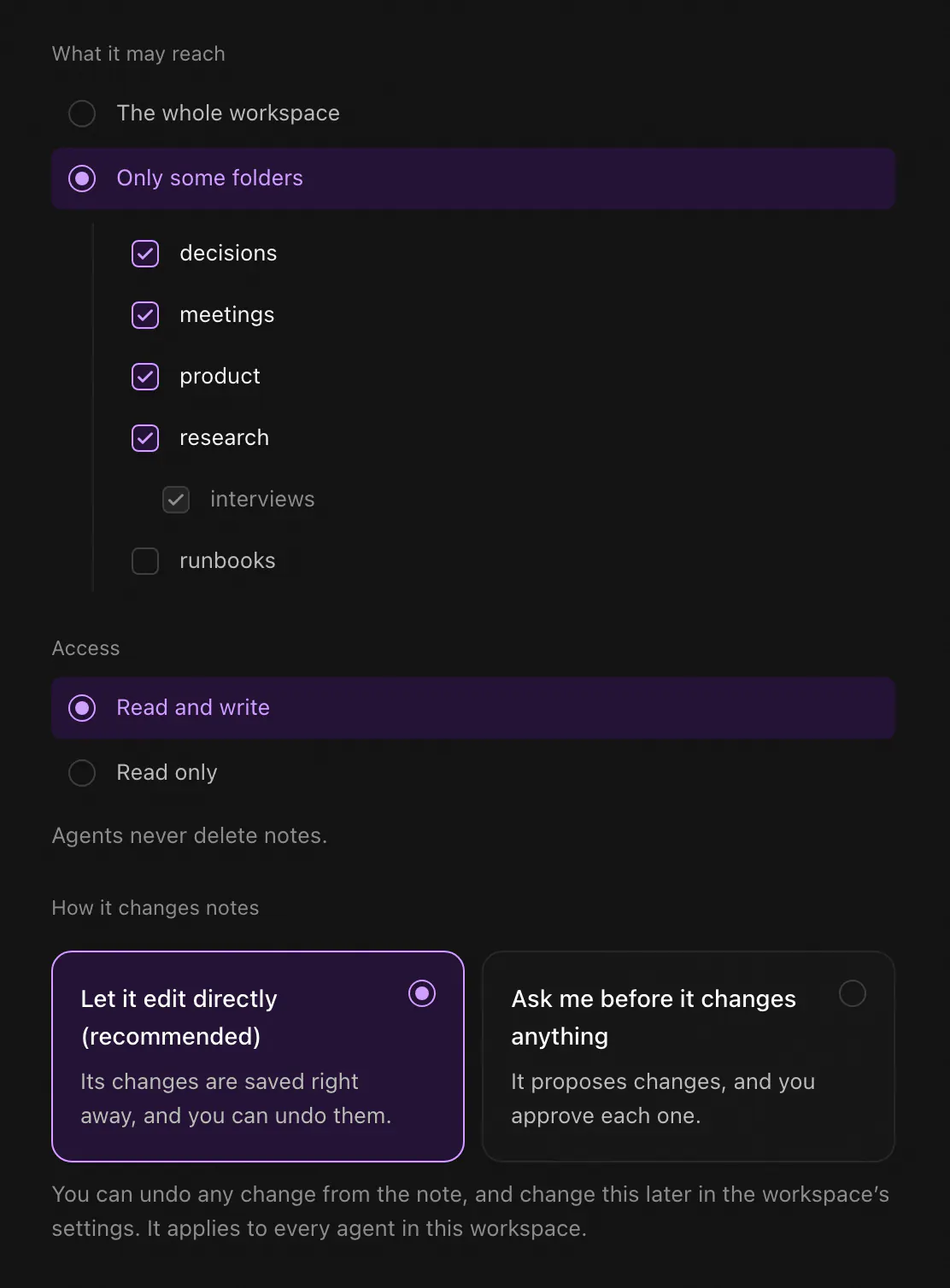
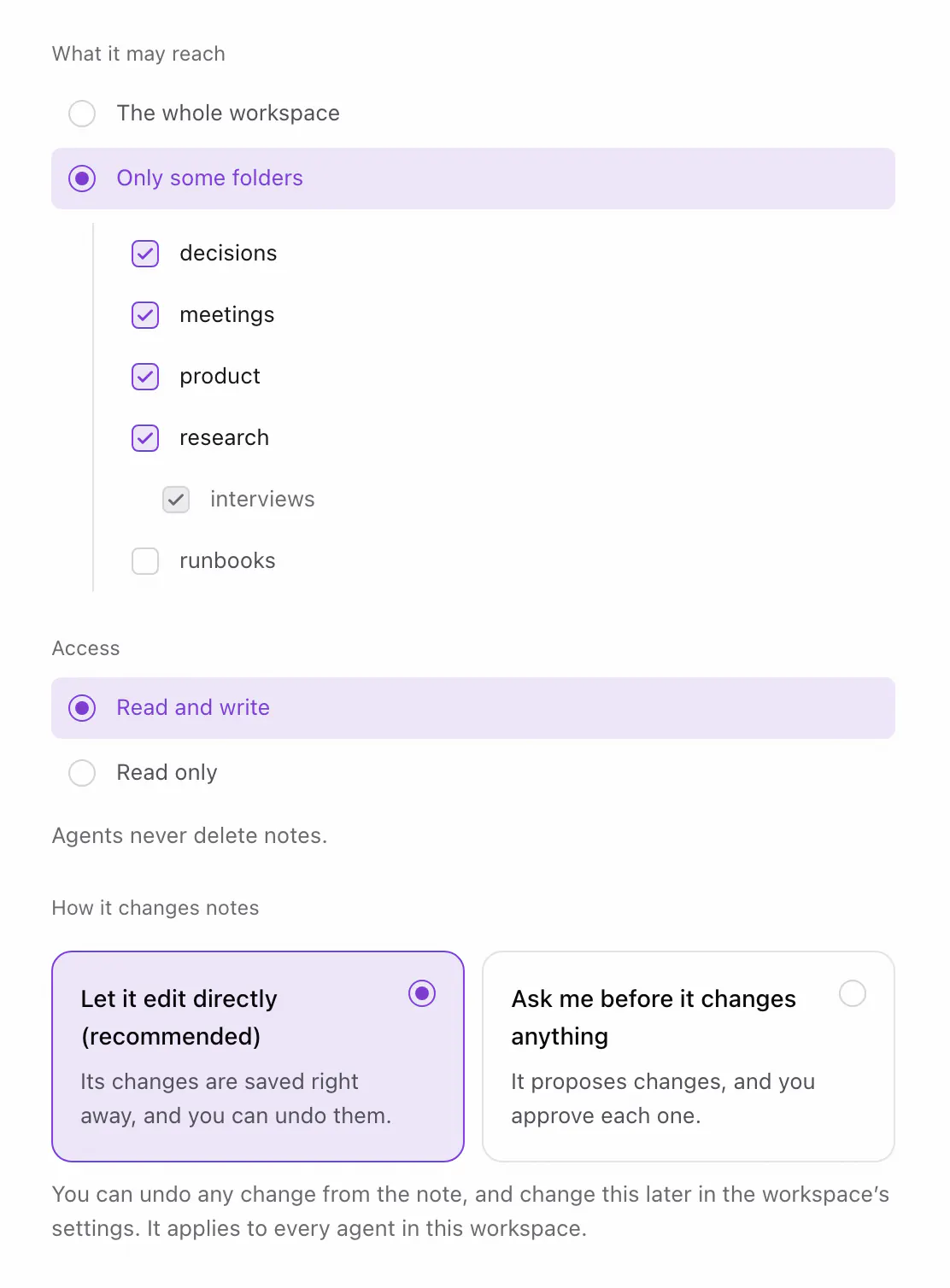
- وافق على هذا الحاسوب. في المتصفح، سمِّ الوكيل، واختر ما يصل إليه Claude (انظر أدناه)، ثم انقر Allow. بعدها عُد إلى المحادثة وأخبر Claude أنك انتهيت: فيتأكد من موافقتك ويعرض مساحة عملك. ومن بعدها تستطيع كل محادثة أن تستعين بملاحظاتك.
> اربط Knowtarium واعرض مساحات العمل لديّ
صفحة الموافقة هي نفسها في الإعداد عبر الطرفية، لذا تجد فيها ذكرًا لأمر وللطرفية. لكن الطلب هنا يأتي من Claude Desktop: تابع إن كنت طلبت من Claude الربط للتو. وإن سألك متصفحك هل تسمح للصفحة بالوصول إلى أجهزة على شبكتك المحلية، فاسمح لها.
لا يُكتب في إعدادات Claude أي كلمة سر أو رمز وصول أو مفتاح. فالاتصال محفوظ مشفّرًا على حاسوبك، ومفتاحه في سلسلة مفاتيح نظامك إن توفرت. وإن كان هذا الحاسوب مربوطًا من قبل (شغّلت سابقًا)، فسيستخدم الامتداد ذلك الاتصال ولن تحتاج إلى أي موافقة. وإن كنت شغّلته مع تحديد Claude Desktop، فلديك Knowtarium في Claude Desktop أصلًا، ولا حاجة إلى الامتداد.
 (تُفتح بحجمها الكامل في علامة تبويب جديدة)
 (تُفتح بحجمها الكامل في علامة تبويب جديدة)
أو استخدم npx knowtarium connect
إن كنت تألف الطرفية، فأمر واحد يربط هذا الحاسوب ويضيف Knowtarium إلى Claude Desktop وإلى الوكلاء الآخرين الذين يجدهم، مثل Claude Code أو Cursor. تحتاج إلى Node.js 20 أو أحدث (ونوصي بالإصدار 22 أو 24). شغّله من مجلدك الرئيسي، لأن npx يثق بالمجلد الذي يعمل فيه، فلو شغّلته داخل مشروع، لاستطاعت ملفات ذلك المشروع أن تحل محل ملفات Knowtarium.
Opening the browser to connect this computer to Knowtarium.Connected to workspace ws_8f2k (read and write).Add Knowtarium to which agents? Claude Desktopadded to Claude Desktop (/Users/you/Library/Application Support/Claude/claude_desktop_config.json)
- وافق على هذا الحاسوب في صفحة المتصفح التي تُفتح، كما في الامتداد.
- اختر الوكلاء. يعرض الأمر الوكلاء الذين وجدهم، وكلهم محدَّدون. اضغط Enter لإضافة Knowtarium إليهم جميعًا، أو ألغِ تحديد بعضهم أولًا (الأسهم للتنقل، والمسافة للتحديد أو الإلغاء).
- يُضاف Knowtarium إلى Claude Desktop. يكتبه الأمر في ملف إعدادات Claude Desktop،
claude_desktop_config.json، دون أن يمس إعداداتك الأخرى، ويحفظ نسخة احتياطية من الملف السابق بجواره. - أغلق Claude Desktop تمامًا ثم افتحه من جديد. إغلاق النافذة لا يكفي: على Mac، اختر Claude ثم Quit Claude، أو اضغط Cmd+Q؛ وعلى Windows، انقر بزر الفأرة الأيمن على أيقونة Claude في علبة النظام (بجوار الساعة) واختر Quit.
ملف الإعدادات الذي يغيّره الأمر موجود في مجلد Claude Desktop:
| النظام | المجلد |
|---|---|
| macOS | ~/Library/Application Support/Claude |
| Windows | %APPDATA%\Claude، أو النسخة الخاصة بإصدار Microsoft Store إن كان هو المثبّت لديك |
| Linux (إصدارات غير رسمية) | ~/.config/Claude |
وإن أردت أن ترى ما سيغيّره الأمر قبل أن يكتب أي شيء، فشغّل . والأمر مفتوح المصدر، وشيفرته على GitHub.
اختر طريقة واحدة
استخدم مع Claude Desktop الامتداد أو الأمر، لا الاثنين، وإلا فسيعمل Knowtarium فيه مرتين. فالأمر لا يعرف أن الامتداد مثبّت، لذا يحدد Claude Desktop على أي حال. فإن كان الامتداد مثبّتًا لديك، فألغِ تحديد Claude Desktop حين يعرض الأمر وكلاءك، أو شغّل ، فيربط هذا الحاسوب دون أن يمس إعدادات أي وكيل. وإن كنت قد استخدمت الاثنين، فأزل الامتداد من إعدادات Claude Desktop، في Extensions.
اختر ما يصل إليه Claude
الصفحة التي تُفتح في متصفحك هي التي تحدد صلاحيات هذا الاتصال. وكل صلاحية تخص هذا الوكيل وحده، ويفرضها خادمنا:
- مساحة عمل واحدة. يصل كل اتصال إلى مساحة عمل واحدة فقط.
- مجلدات بعينها، إن أردت. حدّد المجلدات التي يحتاجها Claude فقط. وسيقرأ أيضًا تعليمات المجلدات التي تعلوها، لكنه لا يستطيع اقتراح تغييرات عليها.
- قراءة فقط، أو قراءة وكتابة. ابدأ بالقراءة فقط إن كان كل ما تريده إجابات من ملاحظاتك.
- ما يتجاوز التعديل، فقط إن حدّدته. نقل الملاحظات، وحذفها، وإنشاء المجلدات وإعادة تسميتها ونقلها وحذفها: ست صلاحيات منفصلة، كلها معطّلة افتراضيًا.
ويمكنك تغيير ذلك كله لاحقًا في التطبيق من Settings ثم Agents، وتوقّع الصلاحيات الجديدة في كل مرة. وإذا ألغيت وصول Claude من هناك، ينقطع فورًا، وتحصل مساحة العمل على مفتاح جديد، فلا يستطيع قراءة أي شيء يُكتب بعد ذلك.
ولتمنح Claude مساحة عمل ثانية، شغّل من مجلدك الرئيسي (وهذه الخطوة تحتاج إلى Node.js)، واختر المساحة الأخرى، ثم أغلق Claude Desktop وافتحه من جديد. ويبقى الاتصال الأول كما هو.
ذاكرة Claude وقاعدة معرفتك
يستطيع Claude أصلًا أن يتذكر أشياء من محادثاتك، والمشروع في Claude يحتفظ بالملفات التي تضيفها إليه. هذه الذاكرة محفوظة في حسابك على Claude، ولا يستخدمها غيره. وهي تصلح لطريقتك المفضلة في العمل مع Claude، لكنها لا تصلح موطنًا للمعرفة نفسها: القرارات، والأبحاث، وملاحظات الاجتماعات، والحقائق التي تعتمد عليها أنت وفريقك وأدوات الذكاء الاصطناعي الأخرى لديك.
وهنا يأتي دور قاعدة المعرفة. تبقى ملاحظاتك ملكك، ملفات markdown عادية يمكنك تصديرها، ويرى كل وكيل تربطه الملاحظات نفسها. يبحث Claude فيها ويدوّن ما يتعلمه، وأنت ترى كل تغيير وتستطيع التراجع عنه. ويشرح دليلنا العقل الثاني بالذكاء الاصطناعي الفكرة بتفصيل أكبر.
في Knowtarium
أما قواعد ملاحظاتك فمكانها تعليمات مساحة العمل: ملف AGENTS.md تكتبه في التطبيق، ويتبعه Claude وكل وكيل آخر مربوط. وفي دليلنا AGENTS.md لقواعد المعرفة قالب جاهز تنطلق منه.
جرّب هذه الطلبات أولًا
لا تحتاج إلى أوامر خاصة: اطلب ما تريد بكلماتك، وسيختار Claude الأدوات المناسبة. ويفيد أن تذكر «Knowtarium» أو «ملاحظاتي» ليعرف Claude أين يبحث. هذه طلبات جيدة للبداية، تتدرج من القراءة فقط إلى تعديلات صغيرة ومحددة:
> ما الذي يمكنك فعله في مساحة عملي على Knowtarium؟> ابحث في ملاحظاتي على Knowtarium عن خطوات استقبال الموظفين الجدد،وأجبني مع روابط للملاحظات التي اعتمدت عليها.> اقرأ ملاحظات اجتماعاتي لهذا الأسبوع واكتب ملخصًا قصيرًافي ملاحظة جديدة. لا تغيّر ملاحظات الاجتماعات.> أضف ملاحظات مكالمة اليوم إلى ملاحظة مشروع Acme،ولا تغيّر فيها شيئًا آخر.> ماذا في صندوق الوارد؟ اقترح إجراءً واحدًا لكل صفحة محفوظة.
الطلب الأول اختبار سريع للاتصال: يُفترض أن يذكر Claude اسم مساحة العمل، ويخبرك هل تُحفظ تغييراته فورًا أم تنتظر موافقتك. والأخير يقرأ الصفحات التي حفظتها عبر Web Clipper. اجعل تعديلاتك الأولى صغيرة، وحدّد ما يجب ألا يتغير: فالتحقق من أربع ملاحظات معدّلة أسهل من التحقق من أربعين.
راجع ما غيّره Claude وتراجع عنه
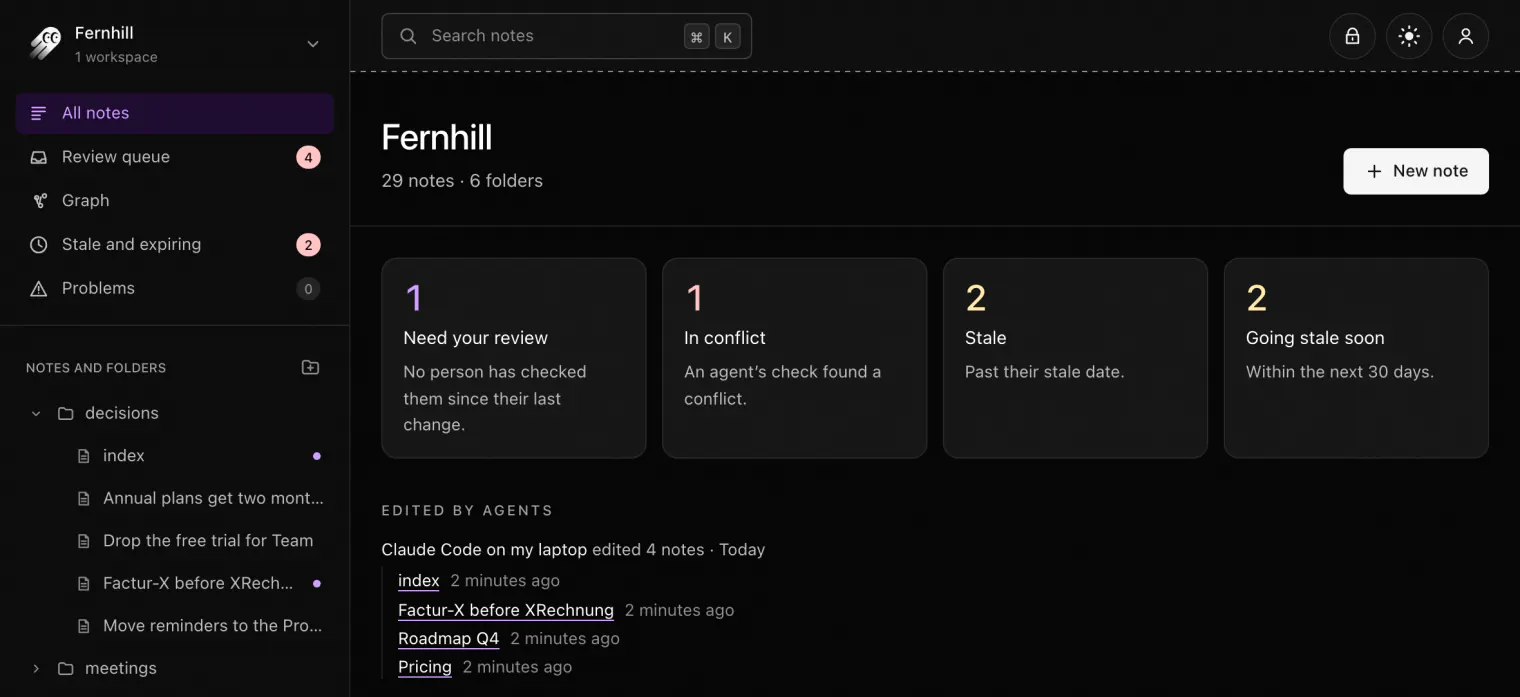
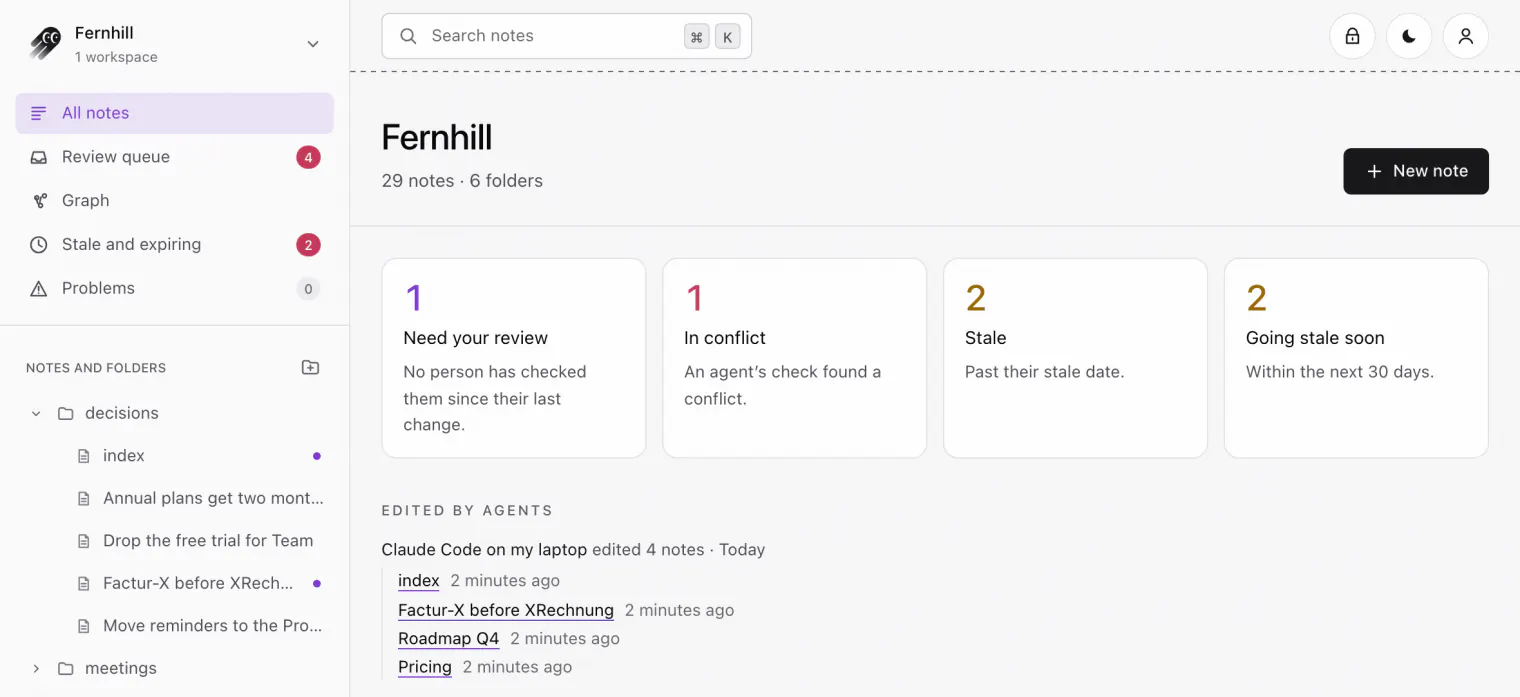
كل تغيير يجريه Claude موقّع بمفتاحه هو، فتعرف دائمًا أي التعديلات من صنعه:
- نقطة في الشريط الجانبي تميّز كل ملاحظة عدّلها حتى تفتحها، وتجمعها صفحة مساحة العمل تحت Edited by agents.
- تحت عنوان الملاحظة، سطر يذكر الوكيل الذي عدّلها، ومعه See changes للمقارنة وUndo لاستعادة النسخة السابقة.
- تظهر عمليات الحذف والنقل وتغييرات المجلدات في صفحة مساحة العمل لمدة أسبوعين، أو طوال مدة السجل لديك إن كانت أقصر، تحت Deleted and reorganized by agents، ومعها Undo وUndo this agent's last 24 hours. ويمكنك استعادة الملاحظة المحذوفة ما دامت ضمن مدة السجل لديك.
- يحتفظ السجل بكل نسخة طوال المدة التي تحددها، من يوم واحد إلى سنة. وفي المجلدات التي فعّلت فيها المراجعة، تنتظر التغييرات في قائمة المراجعة بدلًا من ذلك.
 (تُفتح بحجمها الكامل في علامة تبويب جديدة)
 (تُفتح بحجمها الكامل في علامة تبويب جديدة)
وفي دليلنا عن مراجعة تعديلات الوكلاء روتين بسيط لفحص ما غيّره الوكيل قبل أن تعتمد عليه.
Claude في المتصفح وعلى هاتفك
يتصل Knowtarium اليوم بتطبيق Claude Desktop على حاسوبك، لا بموقع claude.ai في المتصفح ولا بتطبيق Claude على الهاتف بعد. فهذان يعملان في السحابة فقط، ويحتاجان إلى موصّل نستضيفه نحن، وهذا قادم لاحقًا.
والسبب هو التشفير: فملاحظاتك اليوم لا يُفتح قفلها إلا على حاسوبك أنت، عبر الامتداد أو الأمر. والخطة أن الموصّل المستضاف لن يفتح قفلها إلا على خادم محصَّن، يشغّل شيفرة يستطيع أي شخص فحصها. وإلى أن يتوفر، استخدم Claude Desktop، أو وكيلًا آخر على حاسوبك مثل Claude Code.
حل المشكلات
Claude لا يرى Knowtarium
تأكد أن الامتداد مثبّت ومفعّل في إعدادات Claude Desktop، في Extensions. وإن كنت استخدمت الأمر، فأغلق Claude Desktop تمامًا ثم افتحه من جديد: فهو لا يقرأ الإعدادات الجديدة إلا عند بدء تشغيله.
Claude يقول إن Knowtarium غير مربوط
اطلب من Claude أن يربط Knowtarium، ووافق على هذا الحاسوب في صفحة المتصفح التي تُفتح. وإن أغلقت تلك الصفحة، فاطلب مرة أخرى.
تحقّق من الاتصال
يعرض التطبيق كل وكيل مربوط في Settings ثم Agents، ومعه ما يصل إليه. وفي الطرفية، يعرض مساحات العمل المربوطة، وصلاحيات كل منها، وأين تُحفظ المفاتيح.
Knowtarium يطلب منك التحديث
مع الامتداد، نزّل knowtarium.mcpb مرة أخرى (فالرابط يعطيك دائمًا أحدث إصدار) وافتحه، فيعرض عليك Claude Desktop تحديث الامتداد المثبّت. ومع الأمر، شغّل من مجلدك الرئيسي. وفي الحالتين، أغلق Claude Desktop بعدها وافتحه من جديد.
تنتظر التغييرات موافقتك وكنت تتوقع حفظها فورًا
يخبرك Claude عن كل تغيير: هل حُفظ أم اقتُرح، ولماذا. فقد يكون المجلد يطلب المراجعة، أو تعذّر التحقق من إعدادات مساحة العمل، أو بلغ Claude حد التغييرات المباشرة لهذا اليوم. أو أن هذا الاتصال لا يملك إلا اقتراح التغييرات: في هذه الحالة شغّل مرة أخرى من مجلدك الرئيسي (مع --no-agents إن كنت تستخدم الامتداد)، ثم أغلق Claude Desktop وافتحه من جديد.
لا تضفه يدويًا
لا تعدّل ملف إعدادات Claude Desktop لتضيف Knowtarium بنفسك، بل استخدم الامتداد أو الأمر. فالإدخال المكتوب يدويًا قد يشغّل Knowtarium من المجلد الخطأ، وهناك قد تحل ملفات مشروع آخر محله. وKnowtarium ليس في دليل الامتدادات لدى Anthropic، لذا نزّل الامتداد من الرابط في هذه الصفحة.
أسئلة
هل ترى Anthropic ملاحظاتي؟
ترى Anthropic ما يقرؤه Claude، كأي شيء آخر تشاركه في محادثة. ولا يُفتح قفل الملاحظات إلا على حاسوبك، ولا تحفظها خوادم Knowtarium إلا مشفّرة، فلا نستطيع قراءتها. ولتحدّ مما يستطيع قراءته، اربط Claude بالمجلدات التي يحتاجها فقط، أو امنحه القراءة فقط.
كيف أربط Claude Desktop بملاحظاتي؟
نزّل امتداد Knowtarium (الملف knowtarium.mcpb)، وافتحه ليثبّته Claude Desktop، ثم اطلب من Claude أن يربط Knowtarium. سيُفتح متصفحك لتوافق على هذا الحاسوب وتختار الملاحظات التي يصل إليها Claude. لا حاجة إلى طرفية ولا إلى Node.js؛ أما الطريقة الأخرى، npx knowtarium connect، فتحتاج إلى طرفية وإلى Node.js 20 أو أحدث.
هل يمنح هذا Claude Desktop ذاكرة؟
نعم، ذاكرة تراها وتتحكم فيها. يبحث Claude في ملاحظاتك على Knowtarium ويقرؤها في أي محادثة، ويدوّن ما يتعلمه في ملاحظات تستطيع مراجعتها والتراجع عنها. وتبقى الملاحظات ملكك، مشفّرة تشفيرًا تامًا بين الطرفين، ويعمل كل وكيل تربطه على الملاحظات نفسها.
هل يمكنني استخدامه على claude.ai أو في تطبيق Claude على الهاتف؟
ليس بعد. فهذان يعملان في السحابة فقط، ويحتاجان إلى موصّل نستضيفه نحن، وهذا قادم لاحقًا. ويمكنك اليوم ربط Claude Desktop، وClaude Code، وCodex، وCursor، وOpenCode، وVS Code.
هل يستطيع Claude حذف ملاحظاتي؟
لا يستطيع ذلك إلا إن منحته صلاحية حذف الملاحظات، وهي معطّلة افتراضيًا، وتعليماته ألا يحذف إلا إذا طلبت ذلك في المحادثة. وفي المجلدات المضبوطة على Ask me first، ينتظر الحذف موافقتك. ويظهر كل حذف في صفحة مساحة العمل ومعه Undo، ويمكنك استعادة الملاحظة ما دامت ضمن مدة السجل لديك.
هل تثبيت الامتداد آمن؟
الامتداد مبني من شيفرة Knowtarium المفتوحة المصدر على GitHub، بترخيص MIT، وكل إصدار يذكر قيم التحقق (checksums) للملف. يعمل على حاسوبك، ويحفظ مفتاح الاتصال في سلسلة مفاتيح نظامك، ولا يصل إلا إلى ما وافقت عليه في المتصفح. وهو ليس في دليل الامتدادات لدى Anthropic، لذا نزّله من الرابط في هذه الصفحة.
هل أستخدم الامتداد أم npx knowtarium connect؟
الامتداد، إلا إن كنت تألف الطرفية. فكلاهما يشغّل خادم Knowtarium نفسه، والأمر يُعدّ أيضًا الوكلاء الآخرين الذين يجدهم، مثل Claude Code أو Cursor. استخدم أحدهما مع Claude Desktop، لا الاثنين.