Configuración
Conecta Claude Desktop a tus notas a través de MCP
Descarga la extensión de Knowtarium, ábrela en Claude Desktop y pídele a Claude que conecte Knowtarium: tu navegador se abre para que apruebes este equipo y elijas las notas a las que puede acceder Claude. Sin terminal. Cada cambio que hace Claude va firmado como suyo y se puede deshacer con un clic, y tus notas siguen con cifrado de extremo a extremo.
Por Fadel Kaadan · Actualizado el
Qué puede hacer Claude una vez conectado
Knowtarium es una base de conocimiento con cifrado de extremo a extremo en la que trabajan las personas junto a sus propios agentes de IA. Claude Desktop, la app de Claude para tu equipo, se conecta a ella por MCP, a través de un pequeño programa que se ejecuta en tu equipo y desbloquea ahí tus notas. Una vez conectado, puedes pedirle a Claude en cualquier chat que:
- Encuentre y lea tus notas, siga los enlaces entre ellas y encuentre notas relacionadas, en el espacio de trabajo y las carpetas a las que le diste acceso.
- Escriba y edite notas. Cada cambio se guarda al momento, firmado como de Claude y guardado en el historial, así que puedes ver lo que hizo y deshacerlo con un clic.
- Siga las instrucciones de tus carpetas. Lo que escribes en la app para un espacio de trabajo o una carpeta (su
AGENTS.md) le llega a Claude siempre que lee y escribe ahí. Solo puede sugerir cambios en esas instrucciones, nunca hacerlos. - Te espere donde tú quieras. Activa la revisión ("Ask me first") en un espacio de trabajo o una carpeta, y los cambios de Claude en las notas de ahí esperan a que los apruebes o los rechaces. Los cambios de carpetas ahí, en cambio, se rechazan, y Claude te dice qué cambiaría.
- Mueva o elimine notas y cambie carpetas, solo si le diste esos permisos, y con la indicación de hacerlo solo cuando se lo pidas en la conversación.
No puede acceder a un espacio de trabajo ni a una carpeta que no le diste, firmar como tú, marcar una nota como comprobada por ti ni saltarse la revisión donde la activaste. La lista completa está en la página de agentes.
Lo que ve Anthropic
Nuestros servidores solo guardan tus notas cifradas, así que no podemos leerlas. Knowtarium las desbloquea en tu equipo y solo le pasa a Claude lo que pide. Todo lo que lee Claude va a Anthropic, como cualquier otra cosa que compartas en un chat, así que conéctalo solo a las notas que compartirías con él. Cómo funciona el cifrado se explica en la página de seguridad.
Configúralo con la extensión de Knowtarium
Es la forma más fácil, y la que recomendamos. No necesitas una terminal ni Node.js, solo Claude Desktop y una cuenta gratuita de Knowtarium.
- Descarga la extensión. Descarga knowtarium.mcpb, la última versión. Sale del código abierto de Knowtarium en GitHub, y cada versión publicada indica sus sumas de comprobación por si quieres verificar el archivo.
- Ábrela. Haz doble clic en el archivo, y Claude Desktop te ofrecerá instalar la extensión. Antes de instalarla, muestra su nombre, su icono, sus herramientas y sus enlaces de soporte. Si Claude Desktop no abre el archivo, ve a sus ajustes, en Extensions, e instálala desde ahí.
- Pídele a Claude que conecte Knowtarium. Abre un chat y escribe algo como la línea de abajo. Claude abre Knowtarium en tu navegador.
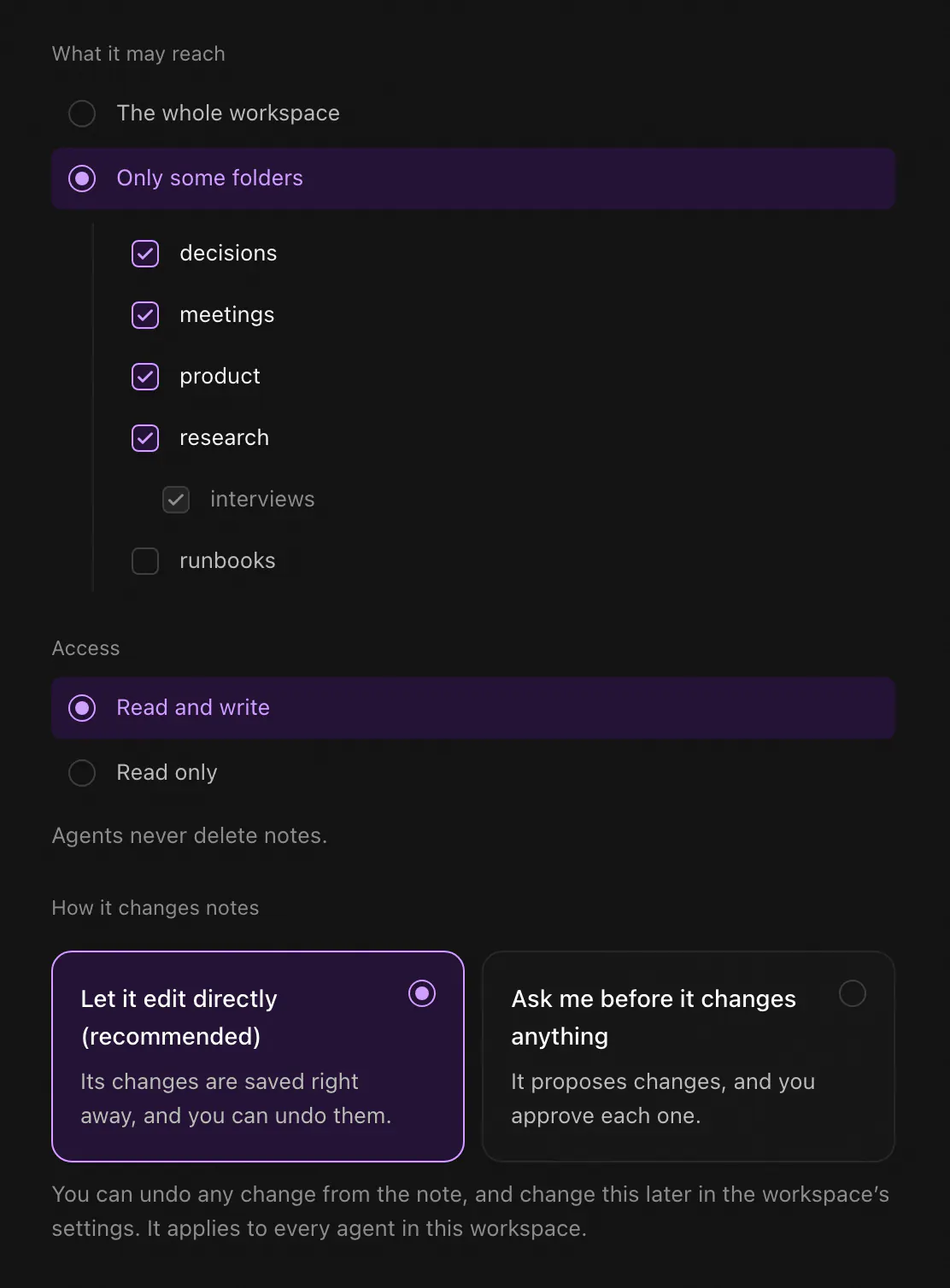
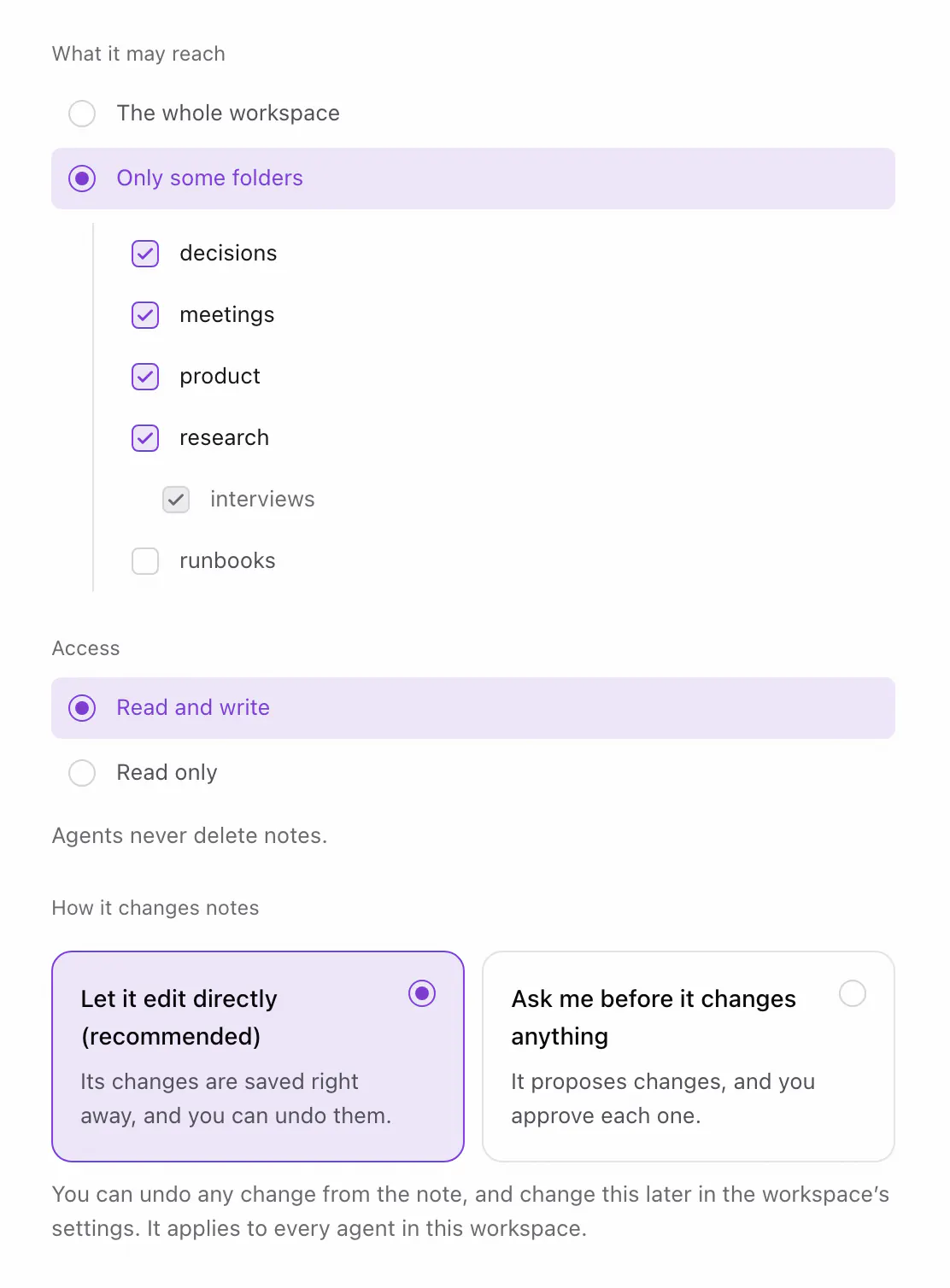
- Aprueba este equipo. En el navegador, ponle nombre al agente, elige a qué puede acceder Claude (consulta más abajo) y haz clic en Allow. Después vuelve al chat y dile a Claude que ya está: comprueba que lo aprobaste y enumera tu espacio de trabajo. A partir de ahí, todos los chats pueden usar tus notas.
> Conecta Knowtarium y enumera mis espacios de trabajo
La página de aprobación es la misma que la de la configuración por terminal, así que menciona un comando y tu terminal. Es Claude Desktop quien lo pide: continúa si acabas de pedirle a Claude que se conecte. Si tu navegador pregunta si la página puede acceder a dispositivos de tu red local, permítelo.
En los ajustes de Claude no va ninguna contraseña, token ni clave. La conexión se guarda cifrada en tu equipo, con su clave en el llavero de tu sistema, si lo hay. Si este equipo ya está conectado (ejecutaste antes ), la extensión usa esa conexión y no hay nada que aprobar. Si lo ejecutaste con Claude Desktop marcado, ya tienes Knowtarium en Claude Desktop y no necesitas la extensión.
 (se abre a tamaño completo en una pestaña nueva)
 (se abre a tamaño completo en una pestaña nueva)
O usa npx knowtarium connect
Si te manejas bien en una terminal, un solo comando conecta este equipo y añade Knowtarium a Claude Desktop y a los demás agentes que encuentra, como Claude Code o Cursor. Necesitas Node.js 20 o posterior (se recomienda 22 o 24). Ejecútalo desde tu carpeta personal: npx confía en la carpeta en la que se ejecuta, así que ejecutarlo dentro de un proyecto permitiría que los archivos de ese proyecto suplantaran a los de Knowtarium.
Opening the browser to connect this computer to Knowtarium.Connected to workspace ws_8f2k (read and write).Add Knowtarium to which agents? Claude Desktopadded to Claude Desktop (/Users/you/Library/Application Support/Claude/claude_desktop_config.json)
- Aprueba este equipo en la página que se abre en el navegador, como con la extensión.
- Elige los agentes. El comando enumera los agentes que encuentra, todos marcados. Pulsa Enter para añadir Knowtarium a todos, o desmarca algunos antes (las flechas te mueven, la barra espaciadora marca y desmarca).
- Claude Desktop recibe su entrada. El comando añade Knowtarium al archivo de ajustes de Claude Desktop,
claude_desktop_config.json, y deja tus otros ajustes como están. Guarda una copia de seguridad del archivo anterior a su lado. - Cierra Claude Desktop del todo y vuelve a abrirlo. No basta con cerrar la ventana: en un Mac, elige Claude, Quit Claude, o pulsa Cmd+Q; en Windows, haz clic derecho en el icono de Claude en la bandeja del sistema (junto al reloj) y elige Quit.
El archivo de ajustes que cambia está en la carpeta propia de Claude Desktop:
| Sistema | Carpeta |
|---|---|
| macOS | ~/Library/Application Support/Claude |
| Windows | %APPDATA%\Claude, o la copia propia de la versión de Microsoft Store si es la que instalaste |
| Linux (versiones no oficiales) | ~/.config/Claude |
Para ver qué cambiaría el comando antes de que escriba nada, ejecuta . El comando es de código abierto: el código está en GitHub.
Elige uno
Usa la extensión o el comando para Claude Desktop, no los dos, o Claude Desktop ejecutará Knowtarium dos veces. El comando no puede saber que la extensión está instalada, así que marca Claude Desktop de todos modos. Si instalaste la extensión, desmarca Claude Desktop cuando el comando enumere tus agentes, o ejecuta , que conecta este equipo y no toca los ajustes de ningún agente. Si ya hiciste las dos cosas, quita la extensión en los ajustes de Claude Desktop, en Extensions.
Elige a qué puede acceder Claude
La página que se abre en tu navegador decide qué puede hacer esta conexión. Todo se limita a ese agente, y nuestro servidor lo hace cumplir:
- Un espacio de trabajo. Cada conexión llega exactamente a uno.
- Algunas carpetas, si quieres. Marca solo las carpetas que necesita Claude. También lee las instrucciones de las carpetas que están por encima, pero no puede sugerir cambios en ellas.
- Lectura o lectura y escritura. Empieza con solo lectura si solo quieres respuestas a partir de tus notas.
- Más que editar, solo si lo marcas. Mover notas, eliminar notas y crear, renombrar, mover o eliminar carpetas son seis permisos distintos, todos desactivados por defecto.
Puedes cambiarlo todo más adelante en la app, en Settings, Agents, y cada vez firmas el nuevo conjunto. Si revocas ahí a Claude, queda fuera al instante, y el espacio de trabajo recibe una clave nueva, así que no puede leer nada de lo que se escriba después.
Para darle a Claude un segundo espacio de trabajo, ejecuta desde tu carpeta personal (para esto sí necesitas Node.js), elige el otro espacio de trabajo y después cierra y vuelve a abrir Claude Desktop. La primera conexión se mantiene.
La memoria de Claude y tu base de conocimiento
Claude ya puede recordar cosas de tus chats, y un proyecto en Claude guarda los archivos que le añades. Esa memoria vive en tu cuenta de Claude, y solo la usa Claude. Sirve para saber cómo te gusta trabajar con Claude. No es un buen sitio para el conocimiento en sí: decisiones, investigación, notas de reuniones y los datos en los que te apoyas tú y se apoyan tu equipo y tus otras herramientas de IA.
Para eso está la base de conocimiento. Tus notas siguen siendo tuyas, como markdown sencillo que puedes exportar, y todos los agentes que conectes ven las mismas notas. Claude consulta ahí lo que necesita y anota lo que aprende, y tú puedes ver y deshacer cada cambio. Nuestra guía del segundo cerebro con IA explica la idea con más detalle.
En Knowtarium
Las reglas para tus notas van en las instrucciones propias del espacio de trabajo, un AGENTS.md que escribes en la app y que siguen Claude y todos los demás agentes conectados. Nuestra guía de AGENTS.md para bases de conocimiento tiene una plantilla de la que partir.
Peticiones para probar primero
No necesitas comandos especiales: pide las cosas con palabras normales y Claude elige las herramientas adecuadas. Ayuda decir “Knowtarium” o “mis notas” para que Claude sepa dónde buscar. Estas son buenas peticiones para empezar, desde solo lectura hasta ediciones pequeñas y concretas:
> ¿Qué puedes hacer en mi espacio de trabajo de Knowtarium?> Busca en mis notas de Knowtarium nuestro proceso de onboardingy responde con enlaces a las notas que hayas usado.> Lee mis notas de reuniones de esta semana y escribe un resumenbreve como una nota nueva. No cambies las notas de las reuniones.> Añade las notas de la llamada de hoy a la nota del proyecto Acme.No cambies nada más en ella.> ¿Qué hay en mi bandeja de entrada? Sugiere una acción para cada recorte.
La primera es una comprobación rápida de que la conexión funciona: Claude debería nombrar el espacio de trabajo y decir si sus cambios se guardan al momento o esperan tu aprobación. La última lee las páginas que guardaste con el web clipper. Al principio, haz ediciones pequeñas y di qué no debe cambiar: es más fácil comprobar cuatro notas cambiadas que cuarenta.
Comprueba y deshaz lo que cambió Claude
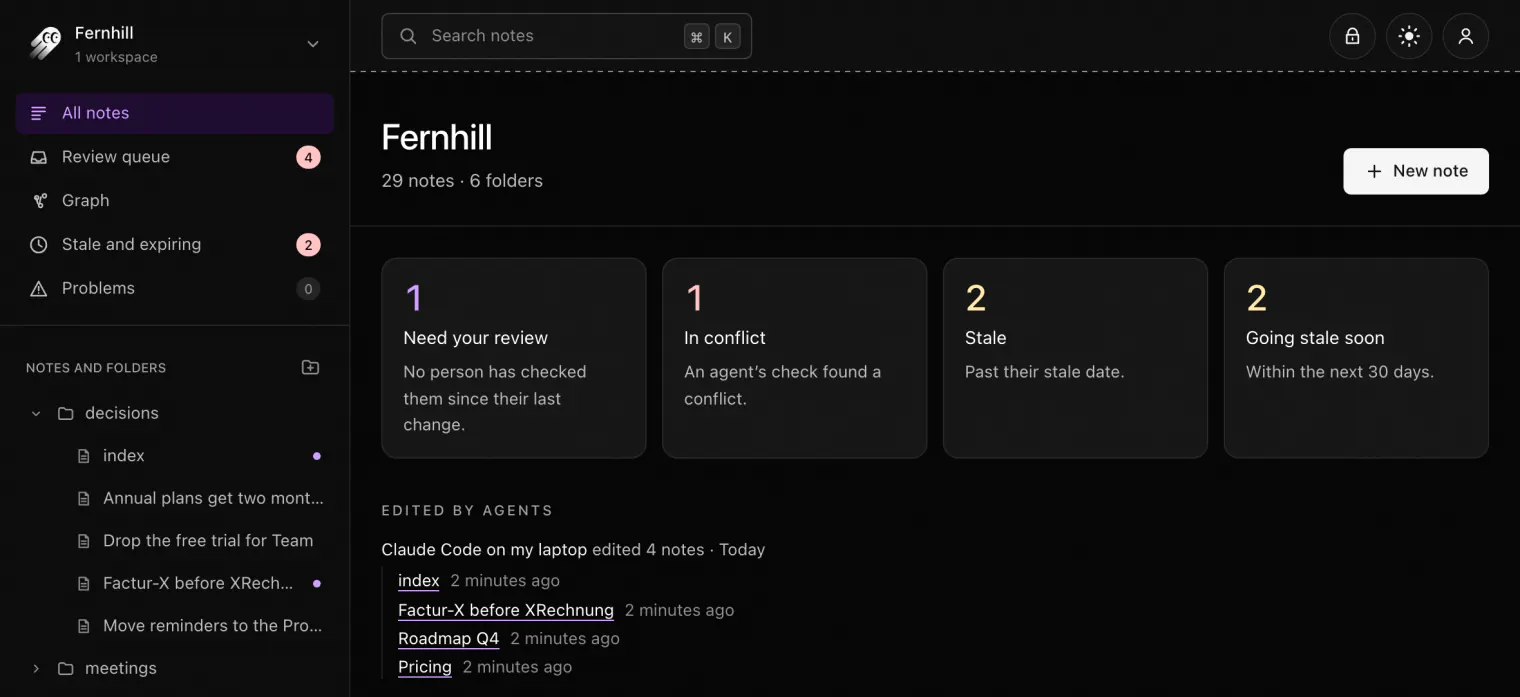
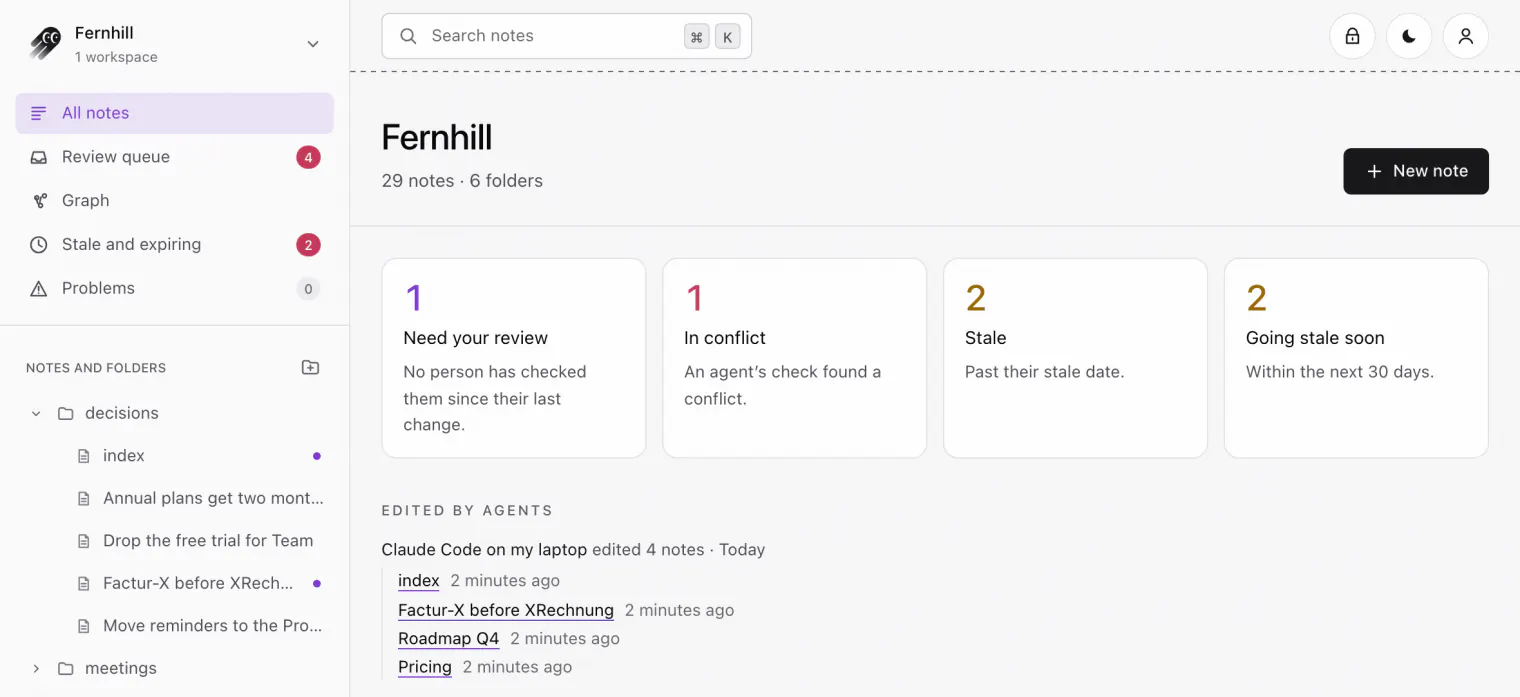
Cada cambio que hace Claude va firmado con su propia clave, así que siempre sabes qué ediciones fueron suyas:
- Un punto en la barra lateral marca cada nota que editó hasta que la abres, y la página del espacio de trabajo las enumera en Edited by agents.
- Bajo el título de una nota, una línea indica qué agente la editó, con See changes para comparar y Undo para recuperar la versión anterior.
- Las eliminaciones, los movimientos y los cambios de carpetas aparecen en la página del espacio de trabajo durante dos semanas, o durante tu periodo de historial si es más corto, en Deleted and reorganized by agents, con Undo y Undo this agent's last 24 hours. Una nota eliminada se puede recuperar mientras tu periodo de historial la conserve.
- El historial guarda cada versión durante el tiempo que elijas, de un día a un año. En cambio, en las carpetas con revisión activada, los cambios esperan en la cola de revisión.
 (se abre a tamaño completo en una pestaña nueva)
 (se abre a tamaño completo en una pestaña nueva)
Nuestra guía para revisar las ediciones de los agentes tiene una rutina para comprobar lo que cambió un agente antes de fiarte de ello.
Claude en el navegador y en el móvil
Knowtarium se conecta a Claude Desktop en tu equipo, todavía no a claude.ai en el navegador ni a la app de Claude para el móvil. Esas solo funcionan en la nube, así que necesitan un conector alojado por nosotros, y eso llegará más adelante.
El motivo es el cifrado: hoy tus notas solo se desbloquean en tu propio equipo, con la extensión o con el comando. Está previsto que el conector alojado solo las desbloquee en un servidor blindado que ejecute código que cualquiera pueda comprobar. Hasta entonces, usa Claude Desktop u otro agente en tu equipo, como Claude Code.
Solución de problemas
Claude no ve Knowtarium
Comprueba que la extensión está instalada y activada en los ajustes de Claude Desktop, en Extensions. Si usaste el comando, cierra Claude Desktop del todo y vuelve a abrirlo: solo carga los ajustes nuevos al iniciarse.
Claude dice que Knowtarium no está conectado
Pídele a Claude que conecte Knowtarium y aprueba este equipo en la página que se abre en el navegador. Si cerraste esa página, vuelve a pedírselo.
Comprueba la conexión
La app enumera todos los agentes conectados en Settings, Agents, con aquello a lo que puede acceder cada uno. En una terminal, muestra los espacios de trabajo conectados, su acceso y dónde se guardan las claves.
Knowtarium te pide que actualices
Con la extensión, vuelve a descargar knowtarium.mcpb (el enlace siempre da la última versión) y ábrelo, y Claude Desktop te ofrecerá actualizar la extensión instalada. Con el comando, ejecuta desde tu carpeta personal. En los dos casos, después cierra y vuelve a abrir Claude Desktop.
Los cambios esperan aprobación cuando esperabas que se guardaran
Claude te dice si cada cambio se guardó o se sugirió, y por qué. Puede que la carpeta pida revisión, que no se pudieran verificar los ajustes del espacio de trabajo o que Claude alcanzara el límite diario de cambios directos. O puede que esta conexión solo pueda sugerir cambios: vuelve a ejecutar desde tu carpeta personal (con --no-agents si usas la extensión) y después cierra y vuelve a abrir Claude Desktop.
No lo añadas a mano
No edites el archivo de ajustes de Claude Desktop para añadir Knowtarium tú mismo: usa la extensión o el comando. Una entrada escrita a mano puede iniciar Knowtarium desde la carpeta equivocada, donde los archivos de otro proyecto podrían suplantarlo. Knowtarium no está en el directorio de extensiones de Anthropic, así que descarga la extensión desde el enlace de esta página.
Preguntas
¿Ve Anthropic mis notas?
Anthropic ve lo que lee Claude, como cualquier otra cosa que compartas en un chat. Las notas solo se desbloquean en tu equipo, y los servidores de Knowtarium solo las guardan cifradas, así que no podemos leerlas. Conecta Claude solo a las carpetas que necesita, o con solo lectura, para limitar lo que puede leer.
¿Cómo conecto Claude Desktop a mis notas?
Descarga la extensión de Knowtarium (knowtarium.mcpb), ábrela para que Claude Desktop la instale y pídele a Claude que conecte Knowtarium. Tu navegador se abre para que apruebes este equipo y elijas las notas a las que puede acceder Claude. No necesitas terminal ni Node.js; la otra forma, npx knowtarium connect, necesita una terminal y Node.js 20 o posterior.
¿Esto le da memoria a Claude Desktop?
Sí, una que puedes ver y controlar. Claude busca y lee tus notas de Knowtarium en cualquier chat, y anota lo que aprende como notas que puedes comprobar y deshacer. Las notas siguen siendo tuyas, con cifrado de extremo a extremo, y todos los agentes que conectes trabajan con las mismas.
¿Puedo usarlo en claude.ai o en la app de Claude para el móvil?
Todavía no. Esas solo funcionan en la nube, así que necesitan un conector alojado por nosotros, que llegará más adelante. Hoy puedes conectar Claude Desktop, Claude Code, Codex, Cursor, OpenCode y VS Code.
¿Puede Claude eliminar mis notas?
Solo si le diste el permiso para eliminar notas, que está desactivado por defecto, y tiene la indicación de eliminar solo cuando se lo hayas pedido en la conversación. En las carpetas configuradas con Ask me first, una eliminación espera tu aprobación. Cada eliminación aparece en la página del espacio de trabajo con Undo, y la nota se puede recuperar mientras tu periodo de historial la conserve.
¿Es seguro instalar la extensión?
Se compila a partir del código abierto de Knowtarium en GitHub, con licencia MIT, y cada versión publicada indica las sumas de comprobación del archivo. Se ejecuta en tu equipo, guarda la clave de la conexión en el llavero de tu sistema y solo accede a lo que aprobaste en el navegador. No está en el directorio de extensiones de Anthropic, así que descárgala desde el enlace de esta página.
¿Uso la extensión o npx knowtarium connect?
La extensión, salvo que te manejes bien en una terminal. Las dos ejecutan el mismo servidor de Knowtarium. El comando también configura los demás agentes que encuentre, como Claude Code o Cursor. Usa una de las dos para Claude Desktop, no ambas.